qq音乐怎么导入本地歌曲?导入本地歌曲的方法说明

亲们或许不知道,那么今天小编就讲解哦,希望能够帮助到大家呢。


qq音乐怎么导入本地歌曲?导入本地歌曲的方法说明

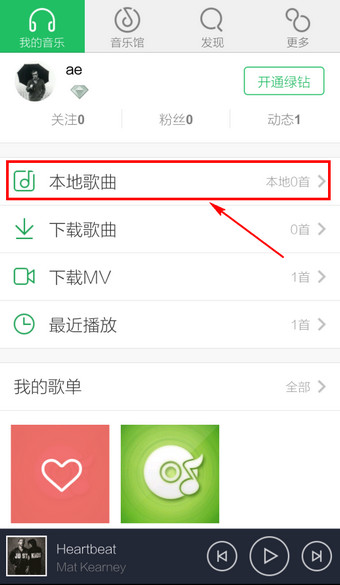
1.打开手机QQ音乐,选择【本地歌曲】

qq音乐怎么导入本地歌曲?导入本地歌曲的方法说明

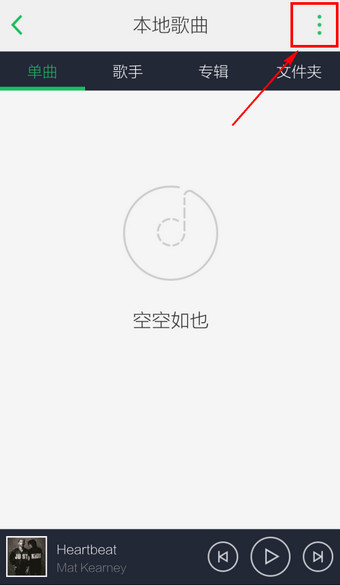
2.点击右上角的【菜单】

qq音乐怎么导入本地歌曲?导入本地歌曲的方法说明

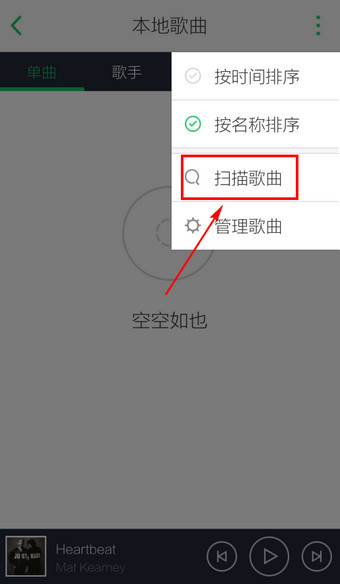
3.选择【扫描歌曲】

qq音乐怎么导入本地歌曲?导入本地歌曲的方法说明

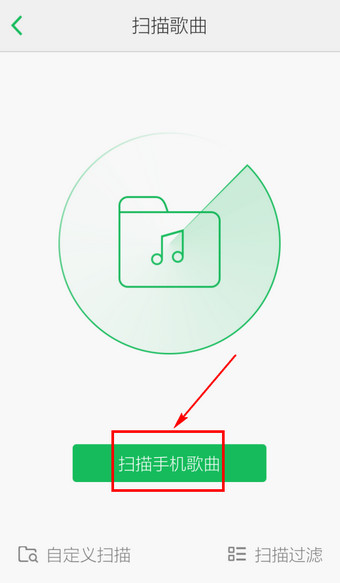
4.可选择【自定义扫描】和【扫描过滤】

qq音乐怎么导入本地歌曲?导入本地歌曲的方法说明

5.【自定义扫描】即自己选择需要扫描的歌曲文件夹

qq音乐怎么导入本地歌曲?导入本地歌曲的方法说明

6.【扫描过滤】即过滤掉一些无关的音频文件

qq音乐怎么导入本地歌曲?导入本地歌曲的方法说明

7.点击【扫描手机歌曲】

qq音乐怎么导入本地歌曲?导入本地歌曲的方法说明

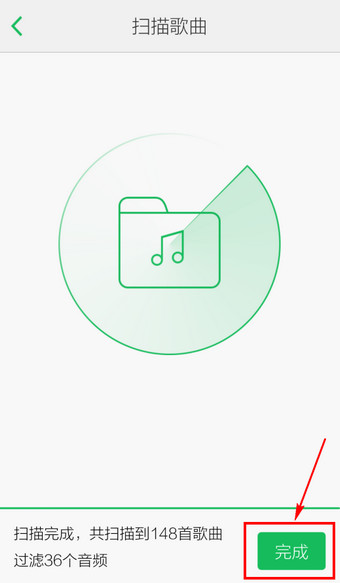
8.扫描完毕后点击【完成】

qq音乐怎么导入本地歌曲?导入本地歌曲的方法说明

9.即完成本地歌曲的添加

QQ音乐相关攻略推荐:

QQ音乐如何设置权限 具体操作步骤

QQ音乐怎么使用车载模式?使用方法介绍

QQ音乐中购买专辑具体操作步骤

qq音乐怎么导入本地歌曲?导入本地歌曲的方法说明

以上这里为各位分享了。有需要的朋友赶快来看看本篇文章吧。

免责声明:

《qq音乐怎么导入本地歌曲?导入本地歌曲的方法说明》整理自网络,内容不代表本站立场,如侵犯到您的权力,请联系我们处理。


为您推荐