ps怎么贴图到墙上?我们在使用PS的时候是可以贴图到墙上的,但是很多的用户还不知道要怎么做,那我们具体要怎么贴图到墙上呢?在哪里进行设置呢?下面是小编整理的ps怎么贴图到墙上教程,一起去看看吧!
ps怎么贴图到墙上
1、打开图片;
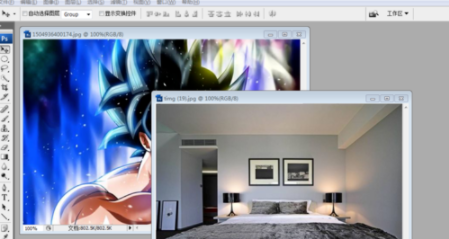
2、把图片拖拽到墙面文档中;

3、点击编辑,自由变换;

4、调整好图片大小后,点击编辑,变换,扭曲;
ps相关攻略推荐:
Ps锐化图片的操作流程
ps怎么画直线斜线_ps画直线斜线指南
ps给图片添加镜头冲刺效果的操作流程
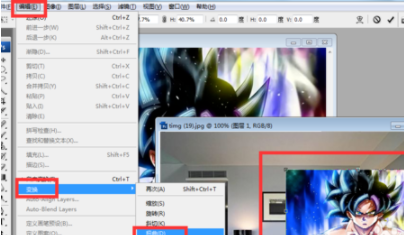
5、把图下调整为墙面大小;

6、在图片图层上右击,点击正片叠底;
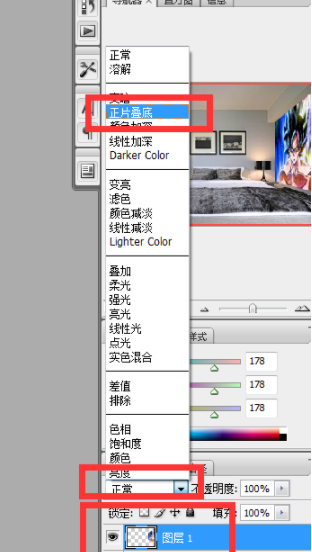
7、最后就可以看见图片镶嵌到墙面上了。

以上就是百科问题网小编今日为大家带来的ps贴图至墙上操作流程全览,大家都学会了吗?想了解更多软件教程请收藏关注IE浏览器中文网站!