ps怎么放大图片大小?我们在使用PS的时候是可以放大图片大小的,但是很多的用户还不会,那我们具体要怎么做才可以放大图片大小呢?怎么进行设置呢?下面是小编整理的ps怎么放大图片大小教程,一起去看看吧!
ps怎么放大图片大小
1、打开图片;

2、ctrl+c复制图片,进入到第二张图片,按ctrl+v粘贴;

3、点击图层,选中拖移进来的图片;

4、按ctrl+t进入自由变换选区,调整四个角的位置进得变换大小,按着shift+alt的同时拖动鼠标,实行等比例缩放;
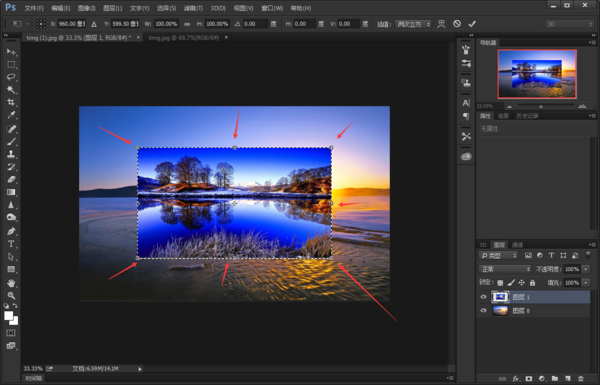
5、这样就可以放大图片了。
ps相关攻略推荐:
使用ps制作出人物剪影的具体步骤介绍
ps褶皱效果如何做?ps制作褶皱教方法详解
ps利用反向选择抠图的操作步骤

以上就是百科问题网小编今日为大家带来的ps图片大小缩放心得分享,大家都学会了吗?想了解更多软件教程请收藏关注IE浏览器中文网站!