有的朋友不太喜欢打开小米手机的耳机模式,那我们可以选择关闭,小编为大家带来,一起来看看吧!
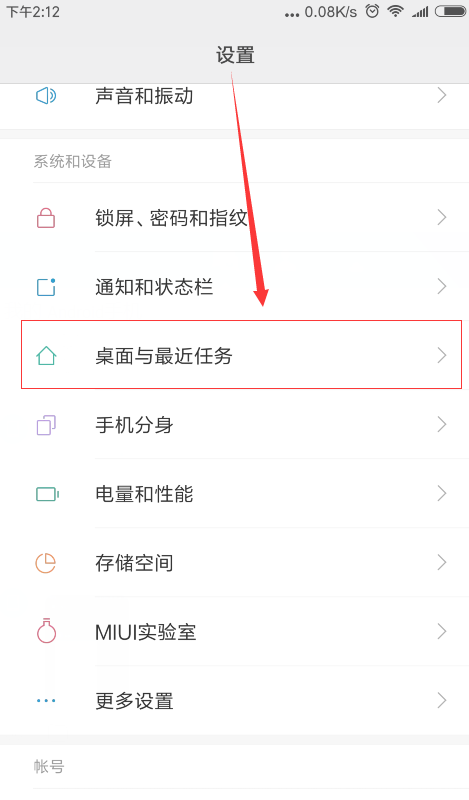
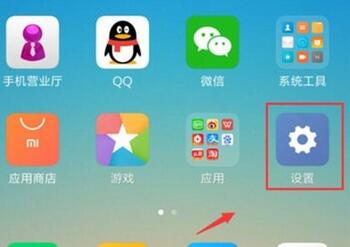
1、首先点击打开手机桌面上的系统【设置】,
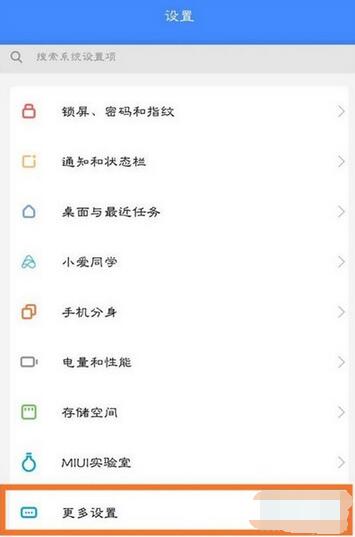
2、在设置菜单下找到并点击进入【更多设置】,
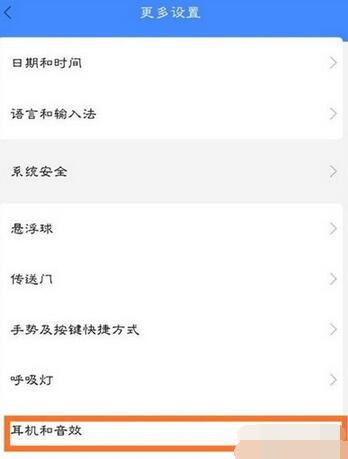
3、接着点击进入【耳机和音效】,如图,
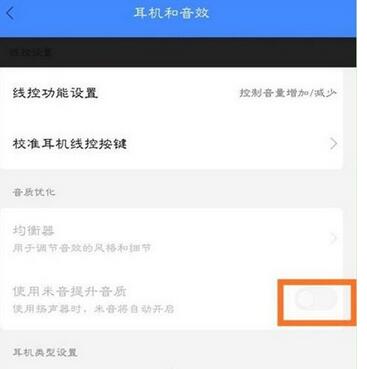
4、在【线控设置】里面,可以选择三键按钮的耳机的上下两件的控制,其下可以选择耳机的类型。

5、点击关闭【使用米音提升音质】右边的开关可以关闭耳机模式并且以后插入手机的时候也不会重新提示,如果大家使用的小米耳机并且喜欢听人声音乐的话建议大家还是不要关闭。
小米相关攻略推荐:
小米6x和vivoy75s哪个好_小米6x和vivoy75s评测对比
小米6x和华为畅享8plus哪个好_小米6x和华为畅享8plus评测对比
小米MIX2S和小米MIX2哪个好_小米MIX2与MIX2s区别对比评测
以上就是百科问题网小编今日为大家带来的小米cc9耳机模式取消方法一览,想了解更多软件教程请收藏关注IE浏览器中文网站!