最近不少新用户咨询百科问题网小编关于FORTE 10进行安装的操作,本节文章就详细讲解关于FORTE 10进行安装的操作方法。来跟着百科问题网小编一起学习吧!
FORTE 10进行安装的使用操作教程

1、双击“Setup_FORTE10Premium_en.exe”出现协议,选择i accept
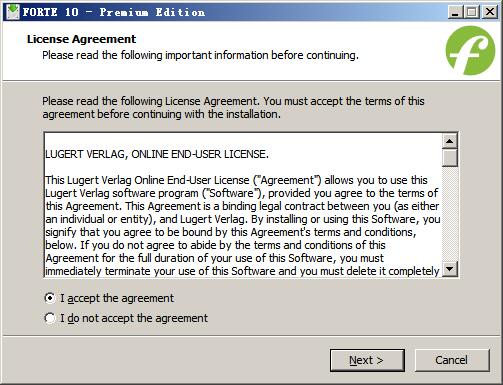
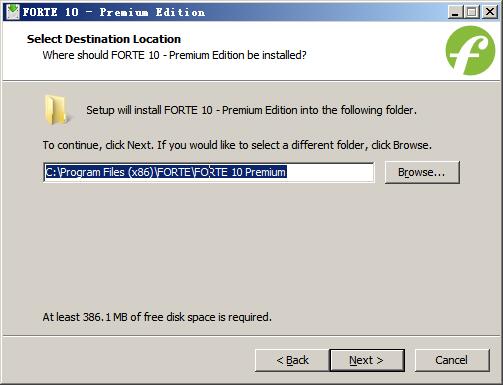
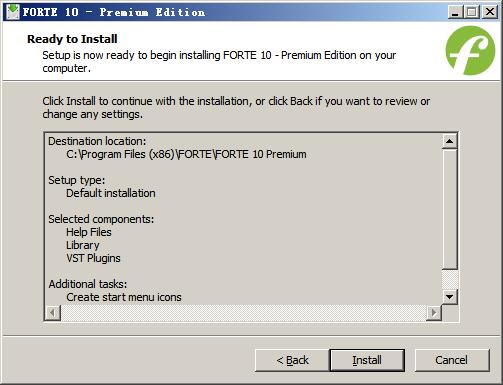
2、点击next选择软件安装目录,默认为“C:Program Files (x86)FORTEFORTE 10 Premium”
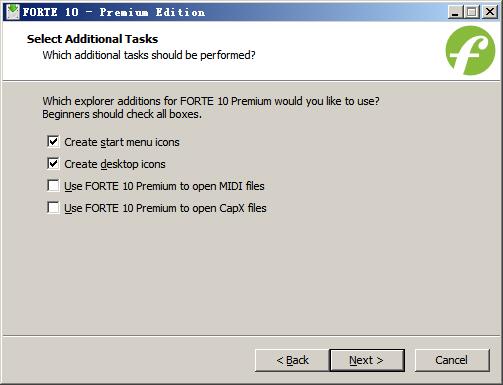
3、选择软件安装的附加任务
4、然后点击install就会开始FORTE 10的安装了
5、稍等一会儿就会完成软件的安装了
以上就是百科问题网小编今日为大家带来的FORTE 10安装教程大全,更多精彩软件教程请关注百科问题网中文网!