现在有的网友才刚刚接触倍速课堂,还不晓得点读的操作,那么在使用过程里,怎么点读呢?具体操作如下。
在倍速课堂中点读的图文操作步骤

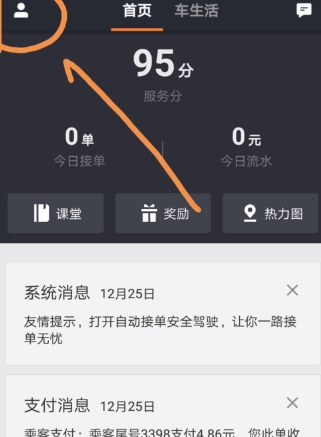
1.打开软件,在软件首页点击英语点读
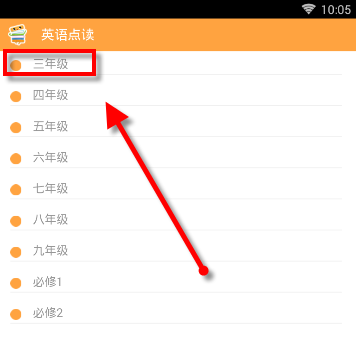
2.选择需要点读的年级
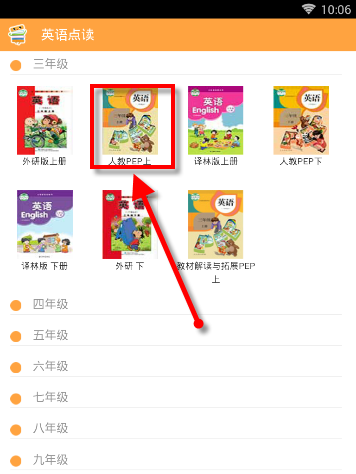
3.选择教材版本
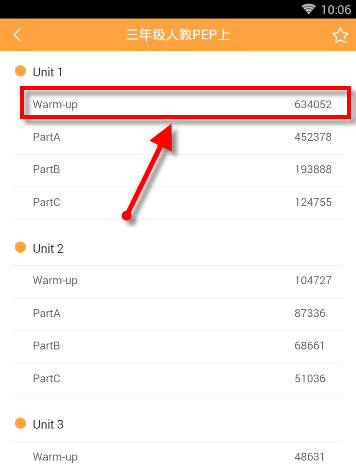
4.选择点读的单元
5.点击一个对话框,就可以听到点读声音哦,在上栏还可以看到对应的翻译内容,还可以连读哦
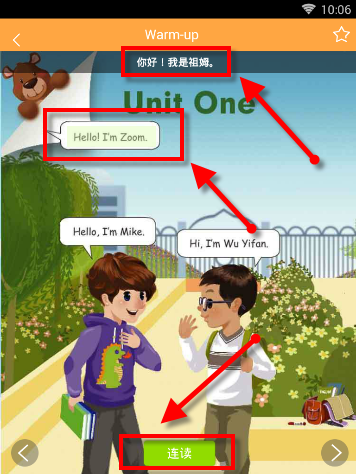
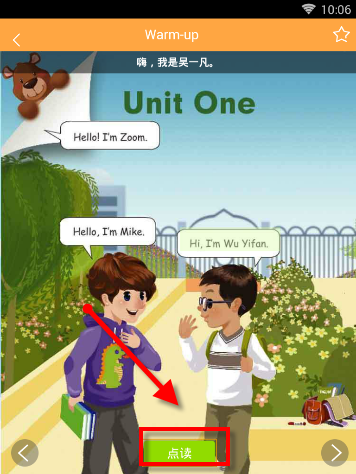
6.点读模式、连读模式由你切换
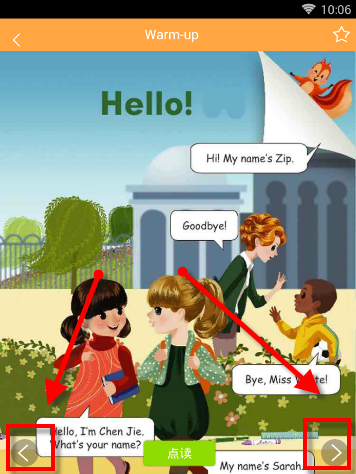
7.最下端的左右按钮就可以翻页啦~
以上就是百科问题网小编今日为大家带来的倍速课堂点读图文教程,想了解更多软件教程请收藏关注IE浏览器中文网站!

现在有的网友才刚刚接触倍速课堂,还不晓得点读的操作,那么在使用过程里,怎么点读呢?具体操作如下。
在倍速课堂中点读的图文操作步骤
1.打开软件,在软件首页点击英语点读
2.选择需要点读的年级
3.选择教材版本
4.选择点读的单元
5.点击一个对话框,就可以听到点读声音哦,在上栏还可以看到对应的翻译内容,还可以连读哦
6.点读模式、连读模式由你切换
7.最下端的左右按钮就可以翻页啦~
以上就是百科问题网小编今日为大家带来的倍速课堂点读图文教程,想了解更多软件教程请收藏关注IE浏览器中文网站!
免责声明:
《在倍速课堂中怎么点读?倍速课堂点读图文教程》整理自网络,内容不代表本站立场,如侵犯到您的权力,请联系我们处理。