Excel怎么添加下拉菜单?在表格中是可以添加下拉菜单的,但是很多的用户还是不知道要怎么添加下拉菜单,那我们具体要怎么添加下拉菜单呢?下面是小编整理的excel怎么添加下拉菜单教程,一起去看看吧!

excel怎么添加下拉菜单
1、新建表格;
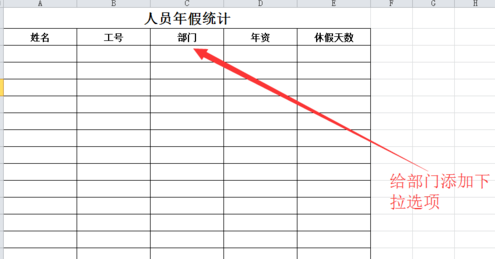
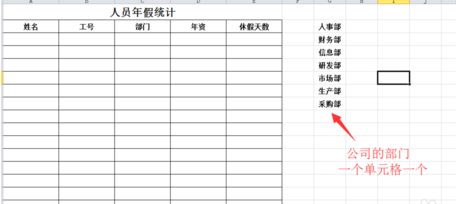
2、一个单元格存储一个名称;
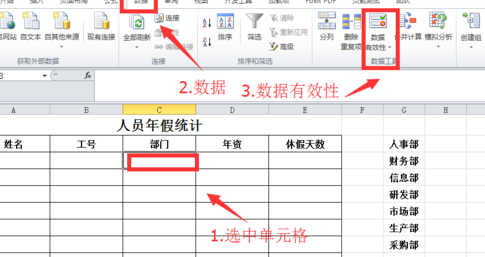
3、一般选择第一个单元格进行格式设置,选中单元格后点击菜单栏中的数据,找到数据有效性点击展开;
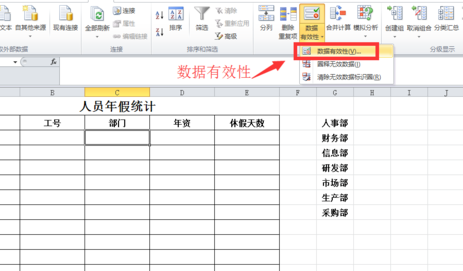
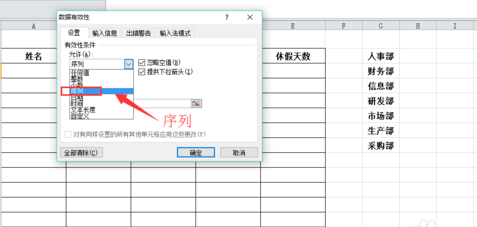
4、在弹出的数据有效性中,点击允许下拉菜单,点击选择其中的序列;
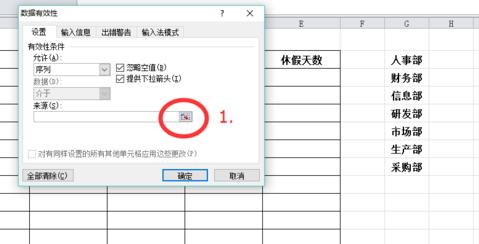
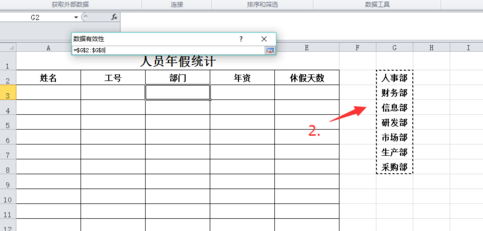
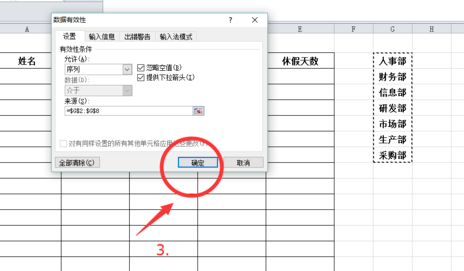
5、点击来源图标,选择我们前面添加的部门信息列,选择完成后点击确定;
Excel相关攻略推荐:
Excel如何做出老板喜欢的统计表格?解决方法分享
excel如何查重?excel查重方法一览
Excel制作平均数/标准差柱形图的方法
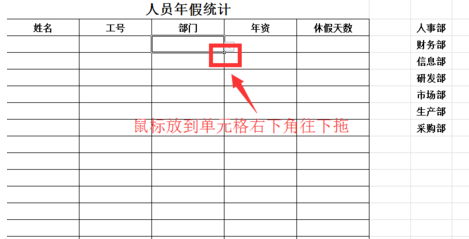
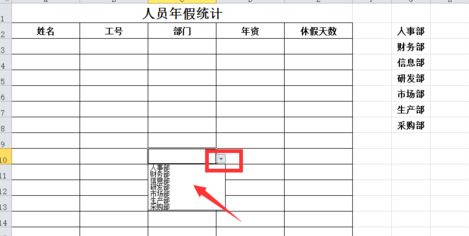
6、把鼠标放到设置好的单元格右下角往下拖,让整列的单元格都可以实现下拉。
以上就是百科问题网小编今日为大家带来的excel添加下拉菜单指南,想了解更多软件教程请收藏关注IE浏览器中文网站!