最近有位win7系统用户在使用电脑的时候发现了一个叫offline files服务,这个服务占用了大量的内存,所以用户想要将其禁用掉,但是却不知道如何操作,那么win7如何呢?今天为大家分享win7的操作方法。
Win7禁用Offline Files服务的操作方法:
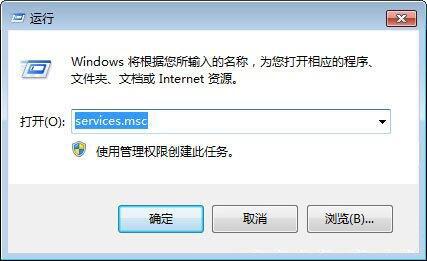
1、首先按下Win+R,输入services.msc,我们就可以看到所有服务项了;如图所示:
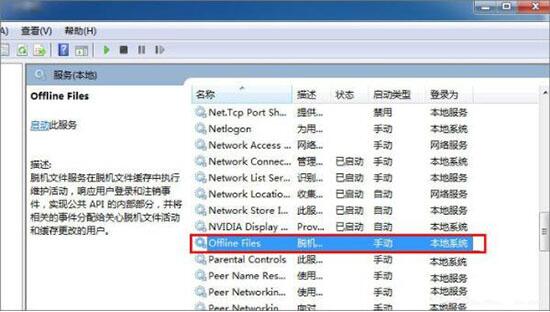
2、在服务中找到Offline Files,双击打开;如图所示:
win7相关攻略推荐:
win7电脑将本地磁盘驱动器隐藏具体操作流程
win7电脑怎么设置休眠 详细流程介绍
win7系统提示adb.exe位置错误怎么办_win7系统adb.exe位置错误问题解决方法
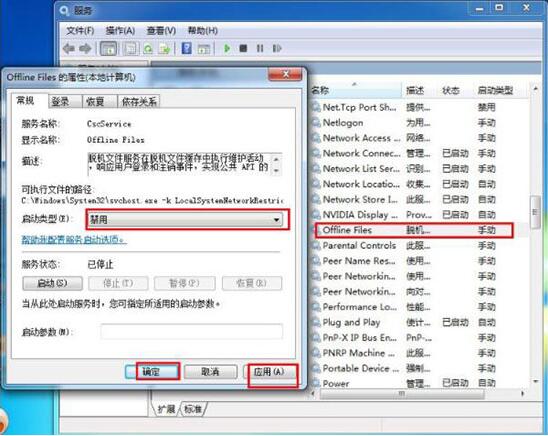
3、设置为禁用,确定即可。如图所示:
以上就是百科问题网小编今日为大家带来的win7电脑禁用offline files服务操作流程一览,更多游戏资讯敬请关注IE浏览器中文网站!