怎么在word图片边上打字?我们在WORD里面打开图片之后是可以添加文字的,但是还是有很多的用户不会,那我们具体要怎么做才可以在WORD图片上打字呢?下面是小编为大家整理的怎么在WORD图片边上打字教程,一起去看看吧!

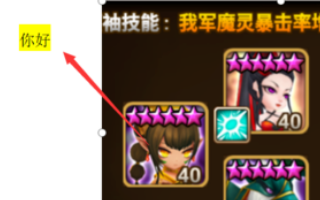
怎么在WORD图片边上打字
1、打开文档,之后点击上方的【插入】;
word相关攻略推荐:
word如何做思维导图 具体操作步骤
word如何设置页码 具体流程介绍
word设置上标的步骤讲解
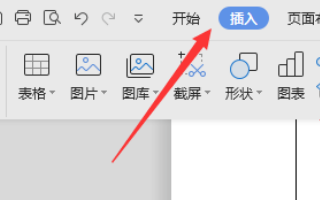
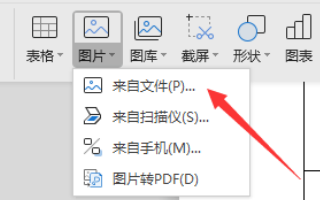
2、点击【图片】,点击【来自文件】;
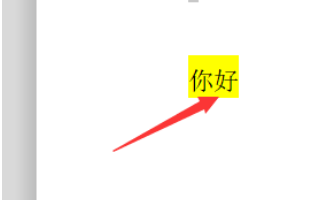
3、输入文字;
4、选中图片,然后再点击【文字环绕】;

5、选中衬于文字的下方;
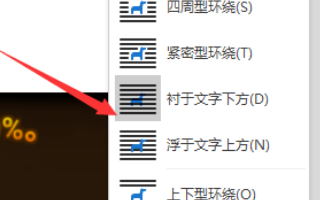
6、将图片和文字拖到一起就完成最终设置了。
以上就是百科问题网小编为大家整理的在WORD图片边上打字技巧分享,关注IE浏览器中文网站了解更多软件内容!