快手怎么设置上下滑动切换作品?我们在快手软件里面设置上下滑动切换作品是比较简单的,那我们具体要怎么设置上下滑动切换作品呢?下面是小编整理的快手怎么设置上下滑动切换作品教程,一起去看看吧!

快手怎么设置上下滑动切换作品
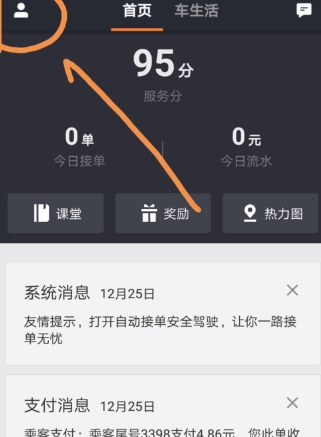
1、点击左上方三横图标;

2、点击【设置】;
快手相关攻略推荐:
快手我的小店怎么开通 开通权限是什么
快手我的小店入口在哪 入口位置介绍
快手看不了了是怎么回事

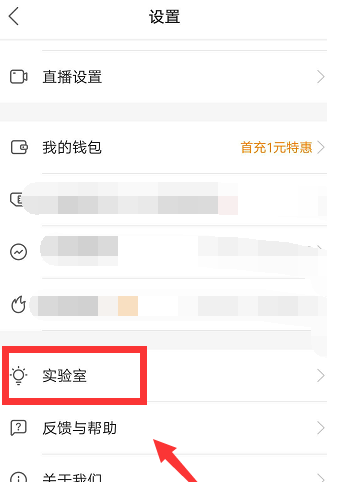
3、点击【实验室】;
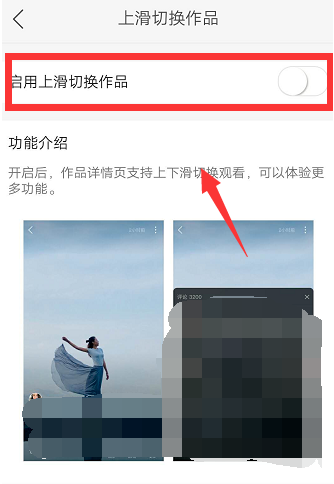
4、点击【上滑切换作品】;

5、点击打开【启用上滑切换作品】就可以了。
以上就是小编为大家整理的快手设置上下滑动切换作品攻略,关注IE浏览器中文网站了解更多软件内容!