最近有不少的用户们询问win7电脑中如何为网页历史记录设置密码?以下文章就为你们带来了win7电脑为网页历史记录设置加密的具体操作方法。

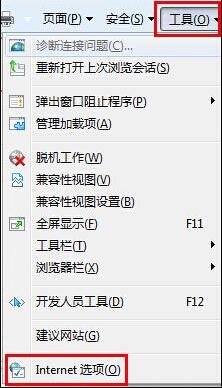
1、将生活中经常使用的ie浏览器打开,点击右上角的“工具”选择“Internet选项”;如图所示:
2、在打开的”Internet选项“中将其切换至“内容”选项,点击”启动“按钮;如图所示:

3、接着在弹出的窗口中选择”常规“勾选“监护人可以键入密码允许用户查看受限制的内容”,点击“创建密码”;如图所示:

4、接着在下方依次输入“密码,确认密码,密码提示”,点击“确定”按钮;如图所示:

5、最后回到上个界面,点击“确定”即可。如图所示:

按照上文为你们讲解的win7电脑为网页历史记录设置加密的具体操作方法,你们是不是都学会啦!