有的朋友还不知道PPT制作横向组织架构图的操作,而这篇文章就为大家讲解PPT制作横向组织架构图的操作,有需要学习的伙伴就赶紧和小编一起来学习一下吧。

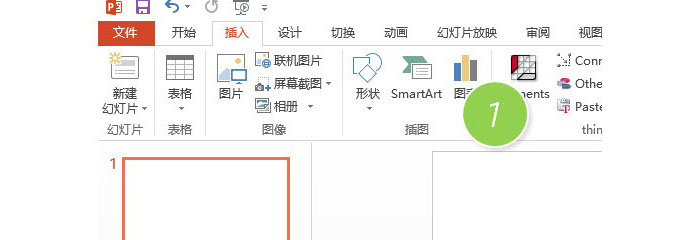
新建一个空白PPT页面,在插入选项卡中单击“SmartArt”按钮。(下图 1 处)
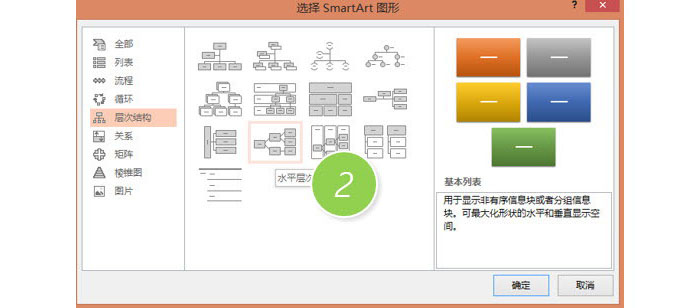
紧接着,在新弹窗口中单击选择“层次结构”-“水平层次结构”。(下图2处)
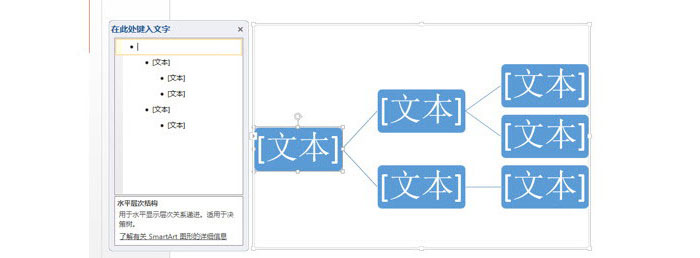
插入之后的效果如下,然后左侧输入对应的内容即可。
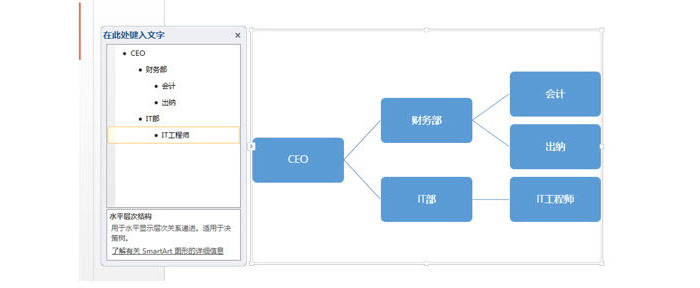
举例完成如下:
各位小伙伴们,看完上面的精彩内容,都清楚PPT制作横向组织架构图的操作流程了吧!

有的朋友还不知道PPT制作横向组织架构图的操作,而这篇文章就为大家讲解PPT制作横向组织架构图的操作,有需要学习的伙伴就赶紧和小编一起来学习一下吧。
新建一个空白PPT页面,在插入选项卡中单击“SmartArt”按钮。(下图 1 处)
紧接着,在新弹窗口中单击选择“层次结构”-“水平层次结构”。(下图2处)
插入之后的效果如下,然后左侧输入对应的内容即可。
举例完成如下:
各位小伙伴们,看完上面的精彩内容,都清楚PPT制作横向组织架构图的操作流程了吧!
免责声明:
《PPT制作横向组织架构图操作流程》整理自网络,内容不代表本站立场,如侵犯到您的权力,请联系我们处理。