一些新手小白使用AutoCAD软件时,还不是很了解延长直线的操作,下面百科问题网小编就讲解AutoCAD延长直线的操作步骤,希望可以帮助到你们。
打开软件。
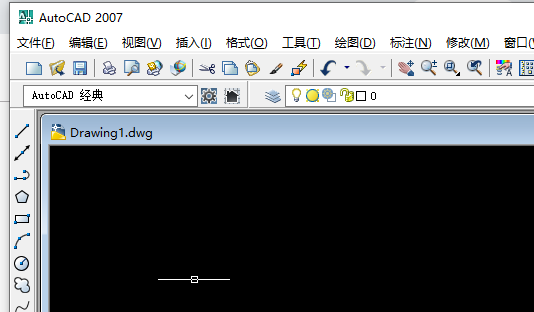
打开CAD后,画一根直线。

画好直线后,选中直线,选中直线后用鼠标点击直线的端点,让端点变成红色。
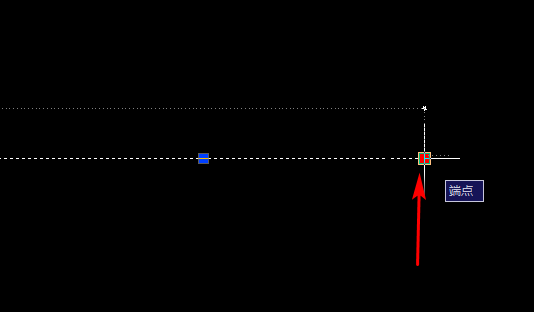
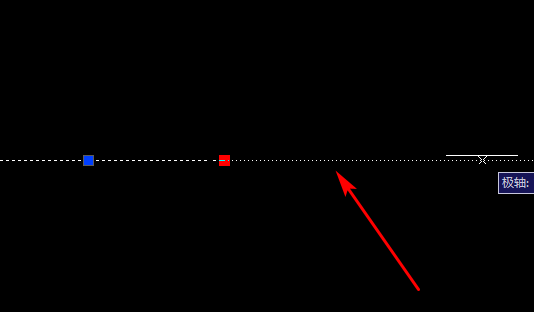
等端点变成红色之后,就能拖动鼠标延长直线了,延长直线后,再次点击鼠标确定直线长度即可。
以上就是百科问题网小编为大家带来的AutoCAD延长直线的操作步骤,希望对大家有所帮助,手机百度或者关注IE浏览器中文网站,每天了解最新的资讯内容。

一些新手小白使用AutoCAD软件时,还不是很了解延长直线的操作,下面百科问题网小编就讲解AutoCAD延长直线的操作步骤,希望可以帮助到你们。
打开软件。
打开CAD后,画一根直线。
画好直线后,选中直线,选中直线后用鼠标点击直线的端点,让端点变成红色。
等端点变成红色之后,就能拖动鼠标延长直线了,延长直线后,再次点击鼠标确定直线长度即可。
以上就是百科问题网小编为大家带来的AutoCAD延长直线的操作步骤,希望对大家有所帮助,手机百度或者关注IE浏览器中文网站,每天了解最新的资讯内容。
免责声明:
《AutoCAD延长直线的操作步骤》整理自网络,内容不代表本站立场,如侵犯到您的权力,请联系我们处理。