有部份新手朋友使用Ai软件时,还不会制作彩色彩色圆环图标,其实很简单的,下面百科问题网小编就讲解Ai制作彩色彩色圆环图标的操作步骤,一起来学习吧。
新建一个800*800文档,选择椭圆工具,按shift画两个正圆形
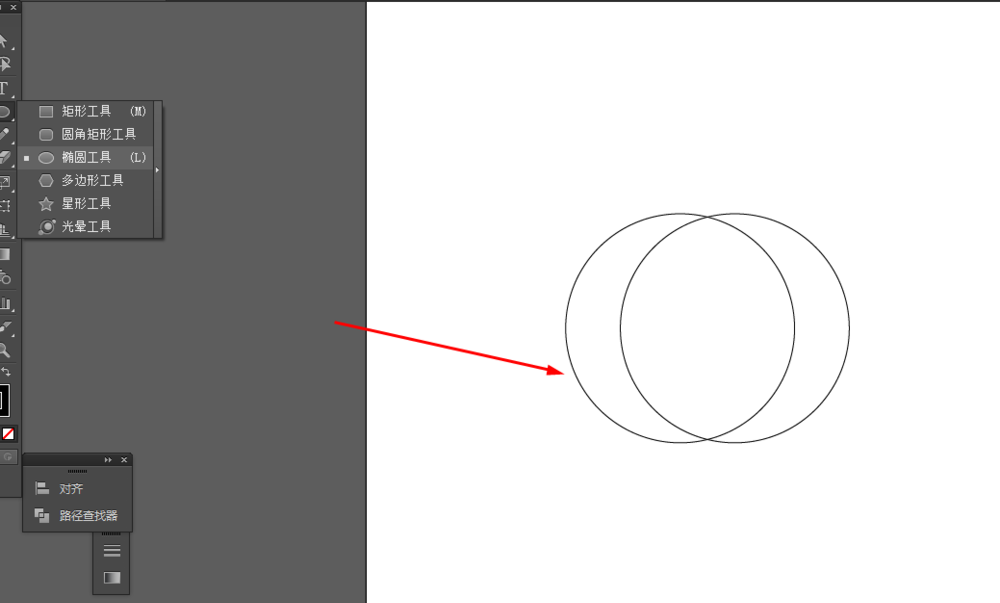
再选椭圆工具,在两个圆间画个椭圆图形
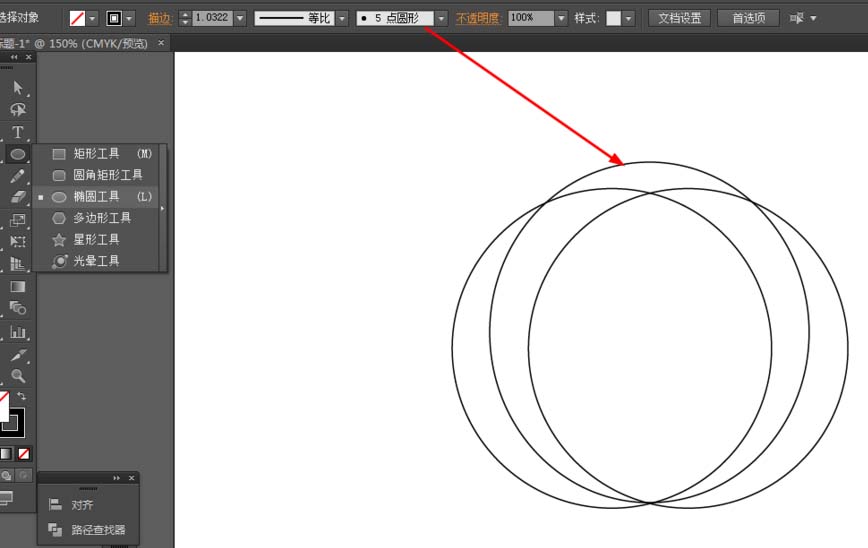
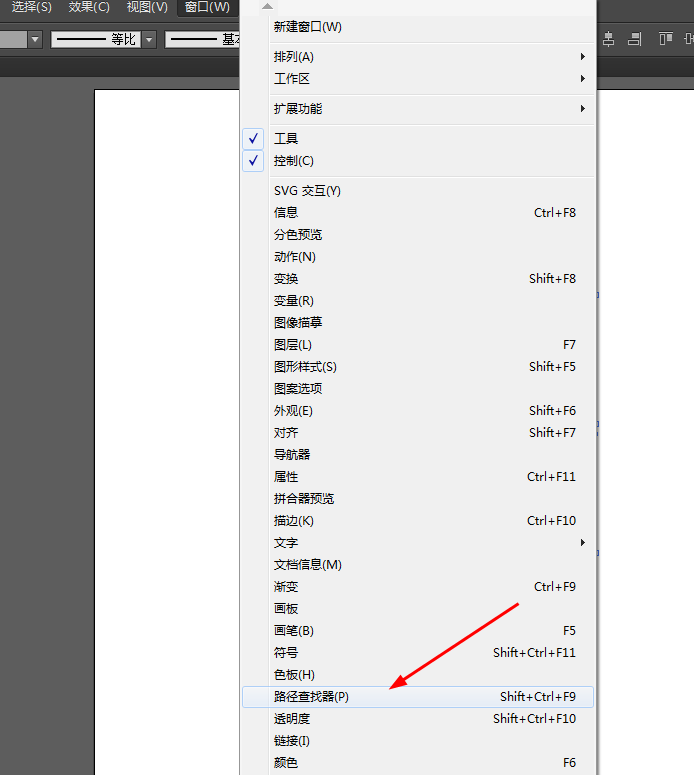
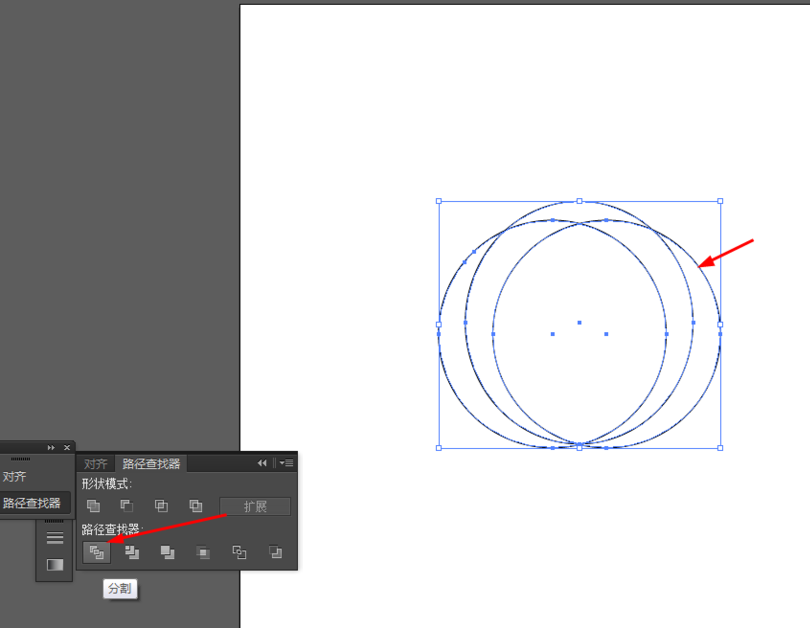
选中所有圆形到窗口—路径查找器—点击分割
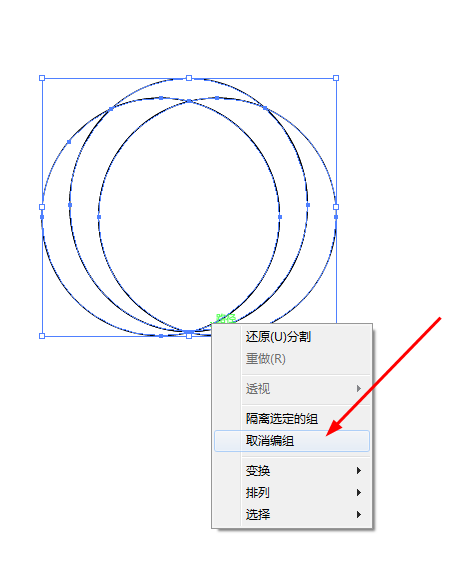
点击图形右键取消编组,把多余路径删除掉
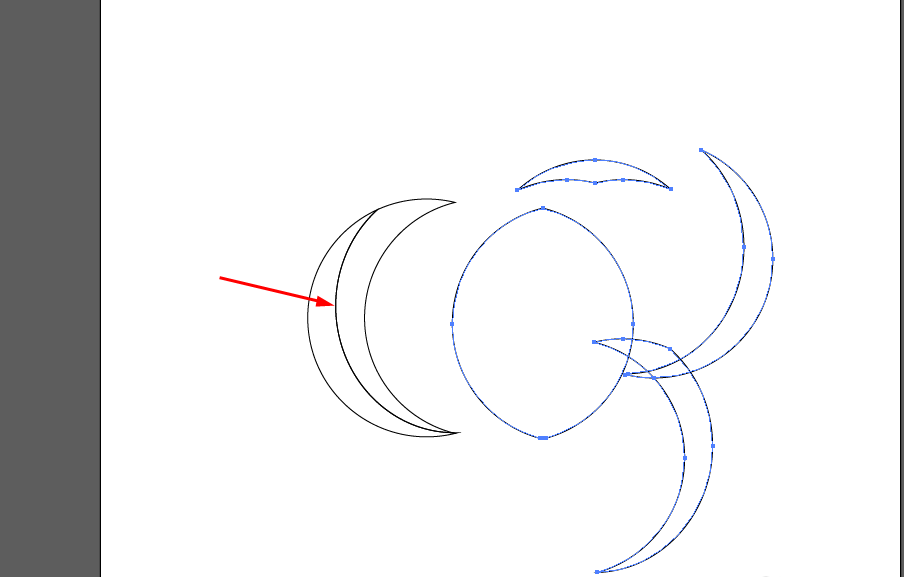
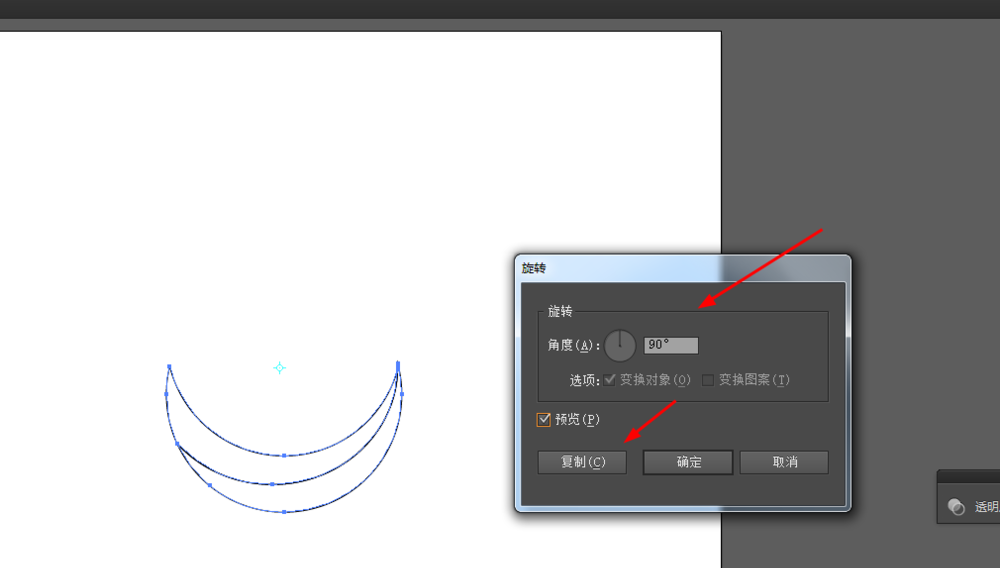
接着选中图形,按R键,再按Alt移动锚点到中心的位置,按ctrl+D复制图形
最后给图形加任意的颜色,效果如图

以上就是百科问题网小编为大家带来的Ai制作彩色彩色圆环图标的操作步骤,希望对大家有所帮助,手机百度或者关注IE浏览器中文网站,每天了解最新的资讯内容。