Ai绘制左右滑动开关按钮图标的操作步骤

左右滑动开关按钮图标大家都知道的吧,今日百科问题网小编在这就给各位分享了Ai绘制左右滑动开关按钮图标的操作步骤,有需要的小伙伴可以一起来看看喔。

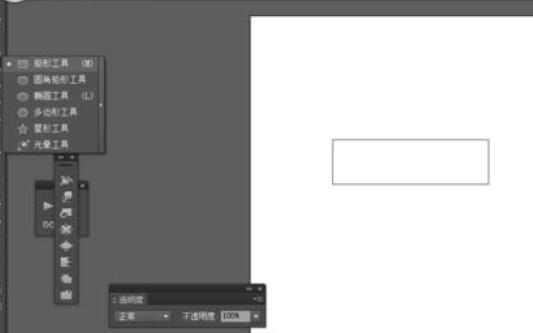
1、新建一个800*800的文档,选择矩形工具,画个矩形图形
Ai绘制左右滑动开关按钮图标的操作步骤

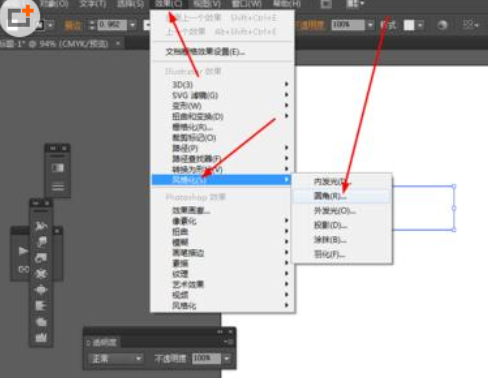
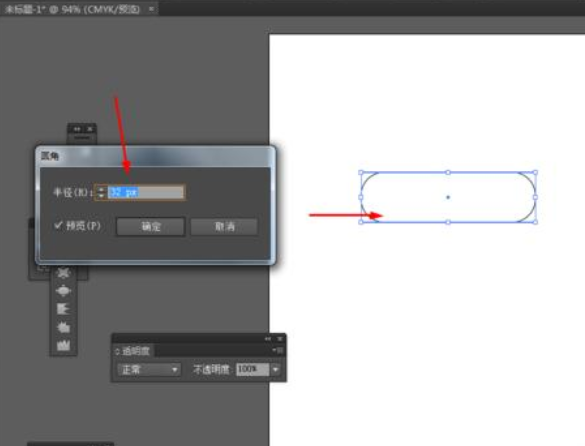
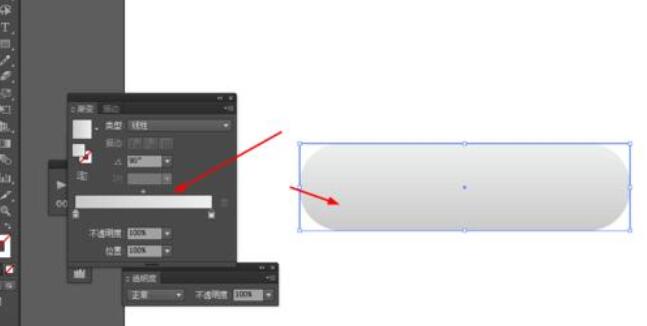
2、选中矩形图形到效果—风格化—圆角,并加渐变颜色

Ai绘制左右滑动开关按钮图标的操作步骤
Ai绘制左右滑动开关按钮图标的操作步骤
Ai绘制左右滑动开关按钮图标的操作步骤

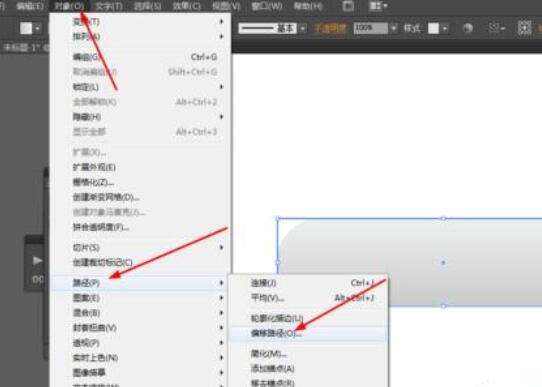
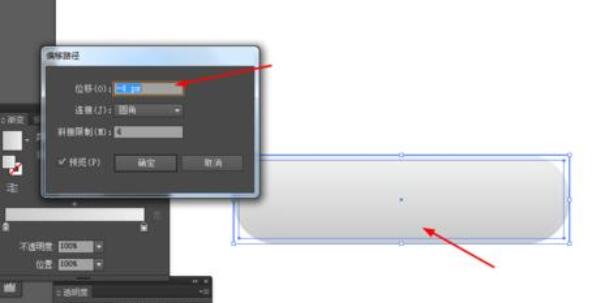
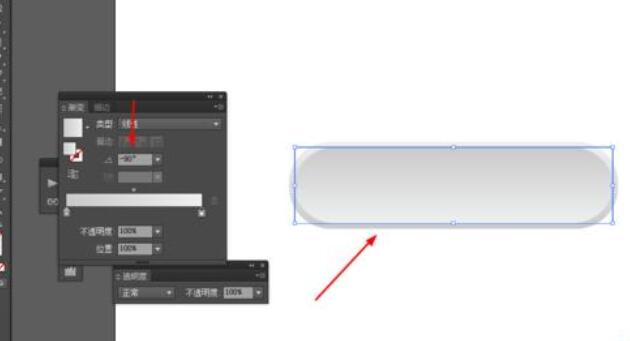
3、选中圆角图形到对象—路径—偏移路径,并加渐变颜色

Ai绘制左右滑动开关按钮图标的操作步骤
Ai绘制左右滑动开关按钮图标的操作步骤
Ai绘制左右滑动开关按钮图标的操作步骤

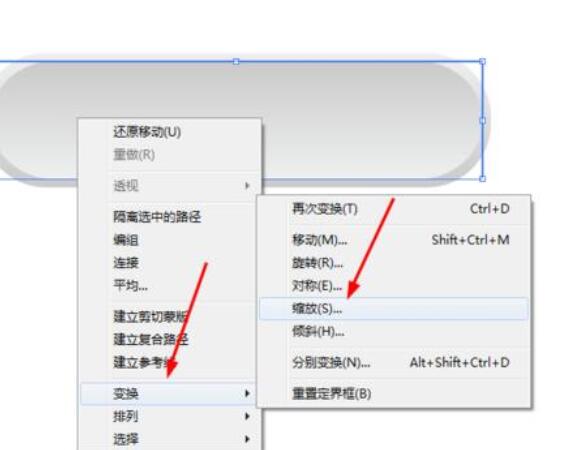
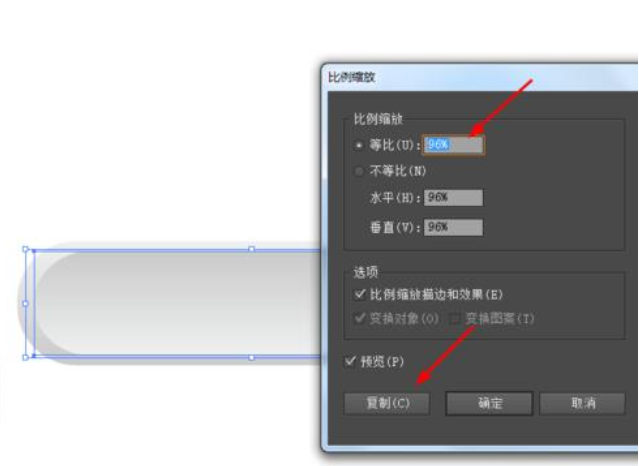
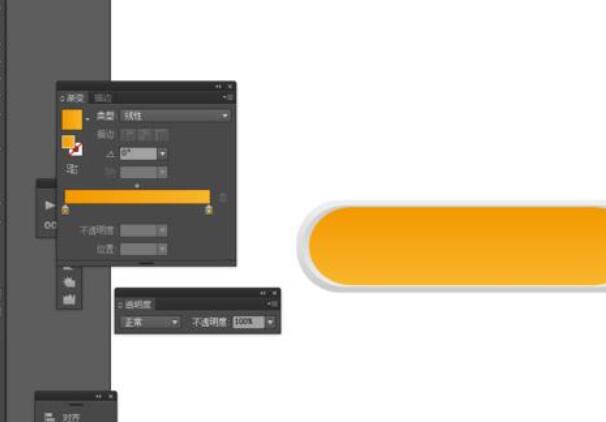
4、点击圆角图形右键选择变换—缩放复制圆角图形,并添加渐变颜色

Ai绘制左右滑动开关按钮图标的操作步骤
Ai绘制左右滑动开关按钮图标的操作步骤
Ai绘制左右滑动开关按钮图标的操作步骤

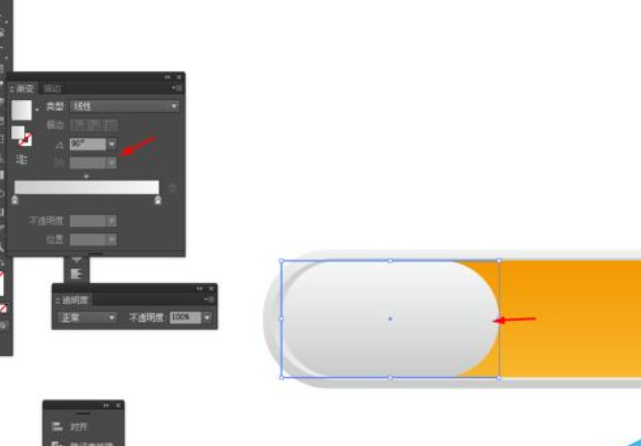
5、再画一个圆角图形,并添加渐变颜色,

Ai绘制左右滑动开关按钮图标的操作步骤

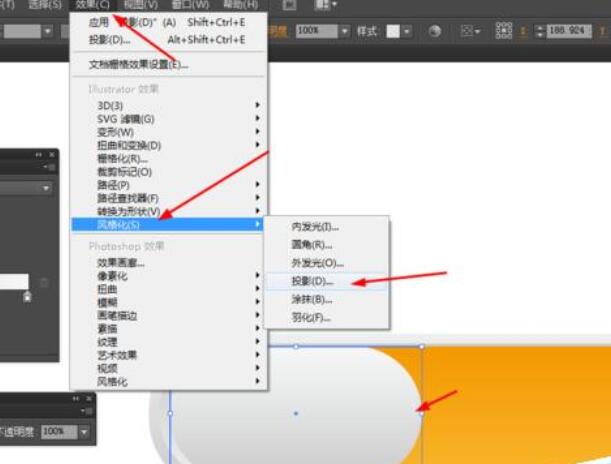
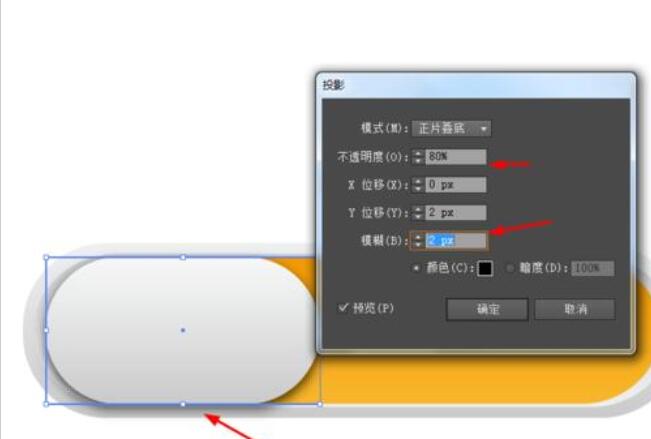
6、选中圆角图形到效果—风格化—投影,

Ai绘制左右滑动开关按钮图标的操作步骤
Ai绘制左右滑动开关按钮图标的操作步骤

7、接下来选椭圆工具,画两个正圆图形,并加渐变颜色,

8、效果如图所示

Ai绘制左右滑动开关按钮图标的操作步骤

以上就是百科问题网小编为大家带来的Ai绘制左右滑动开关按钮图标的操作步骤,希望对大家有所帮助,手机百度或者关注IE浏览器中文网站,每天了解最新的资讯内容。

免责声明:

《Ai绘制左右滑动开关按钮图标的操作步骤》整理自网络,内容不代表本站立场,如侵犯到您的权力,请联系我们处理。


为您推荐