绘制CAD图纸的过程里,在CAD图里插入图片是非常容易实现的,只要大家使用迅捷CAD编辑器这款软件就可以了哦,以下就是使用迅捷CAD编辑器在CAD里插入图片的操作流程。
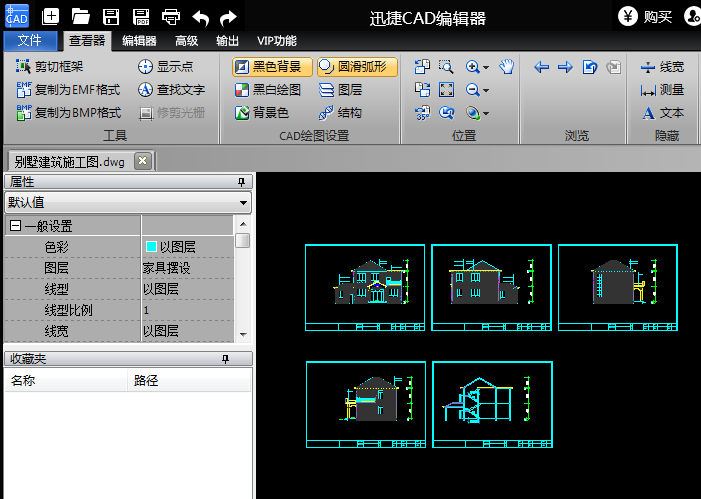
打开迅捷CAD编辑器,并打开要编辑的CAD图纸,软件支持打开DWG、DXF、DWT格式的CAD图纸文件。
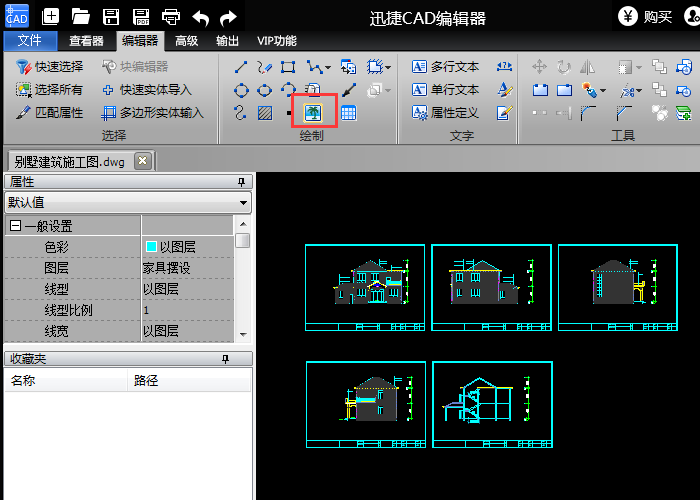
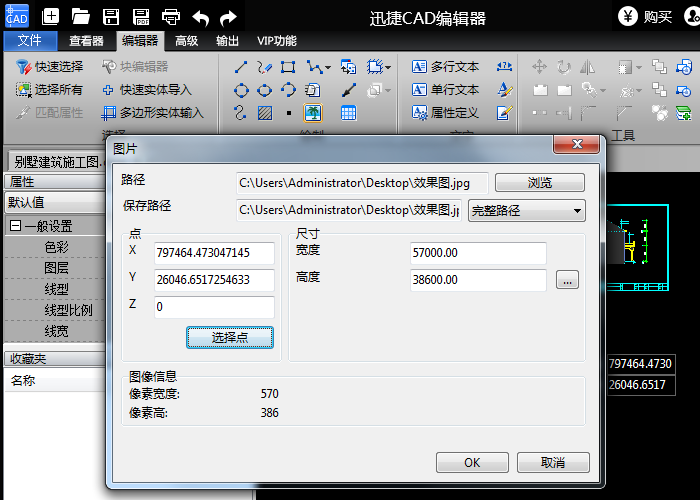
打开图纸文件后,在“编辑器”菜单选项里选“图像”工具,打开图片对话框。
在路径选项中点击后面的“浏览”,在打开窗口中选择需要添加的图片文件。接着设置点,也就是图片插入位置,以及图片的尺寸,设置完成后“ok”,图片就插入到当前图纸中了。
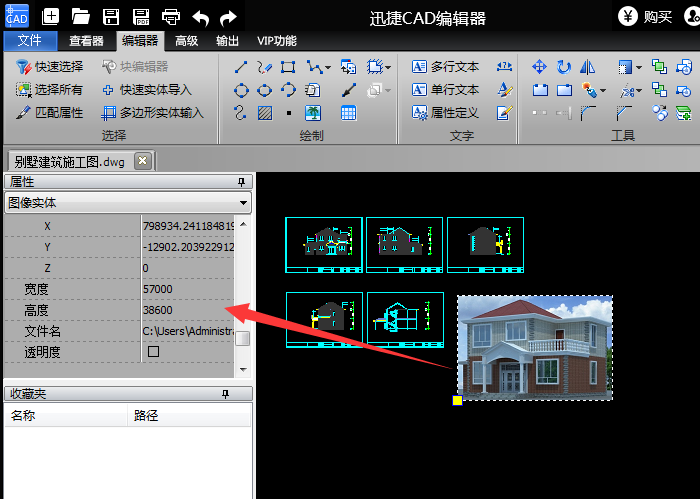
插入图片后,选择图片对象,在左侧的属性中对图片对象进行设置更改。
以上就是百科问题网小编为大家带来的使用迅捷CAD编辑器在CAD里插入图片的操作教程,希望对大家有所帮助,手机百度或者关注IE浏览器中文网站,每天了解最新的资讯内容。