当前对于一些才接触迅捷CAD编辑器软件的朋友而言,使用起来还不太容易,可能还不会设置自动保存的操作,不过别担心,今日百科问题网小编就分享了关于迅捷CAD编辑器设置自动保存的操作方法哦。
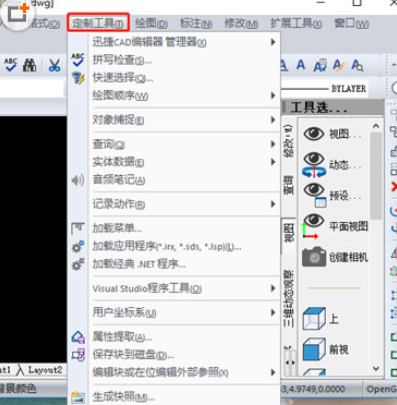
打开迅捷CAD编辑器软件,然后点击菜单栏里的“定制工具”-“选项”选项按钮,这时候会立刻弹出“选项”弹窗。
接着设置自动保存的时间间隔
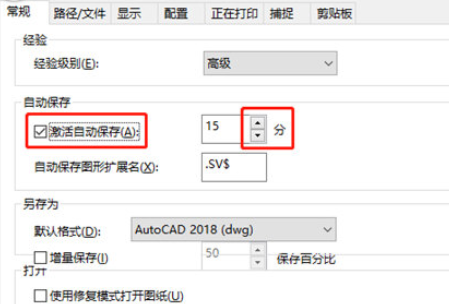
在“选项”弹窗显示框里,在常规标签页下,勾选“激活自动保存(A)”选项框,同时在右侧的时间设置框里设置好具体自动保存的时间间隔。例如百科问题网小编设置15分钟间隔时间自动保存,然后需要点击“确定”按钮,确定自动保存的时间间隔。
最后设置自动保存的路径位置
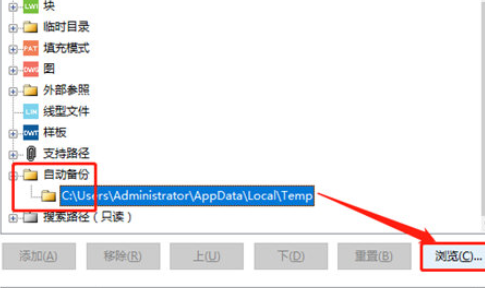
首先在“选项”弹窗框里,我们点击“自动备份”下面的备份路径文件夹,此时右下角的“浏览”按钮会显现,然后点击“浏览”按钮,会立刻弹出“浏览文件夹”弹窗;设置路径即可
以上就是百科问题网小编为大家带来的迅捷CAD编辑器设置自动保存的操作方法,希望对大家有所帮助,手机百度或者关注IE浏览器中文网站,每天了解最新的资讯内容。