很多朋友都还不熟悉迅捷CAD编辑器软件,更不了解切换三维视图的操作,其实很简单的,下面百科问题网小编就讲解一下迅捷CAD编辑器切换三维视图的操作流程,希望对你们有所帮助哦。
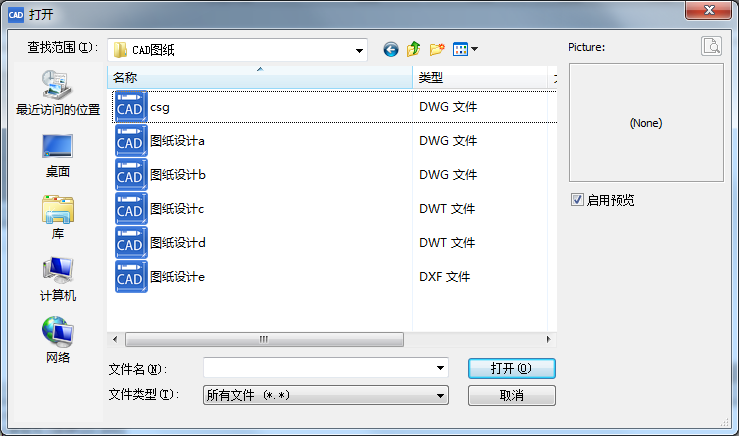
使用迅捷CAD编辑器打开图纸文件。
打开图纸文件后,在绘图区域可看初始视图的图纸内容,在绘图区能直接放大缩小和移动视图。
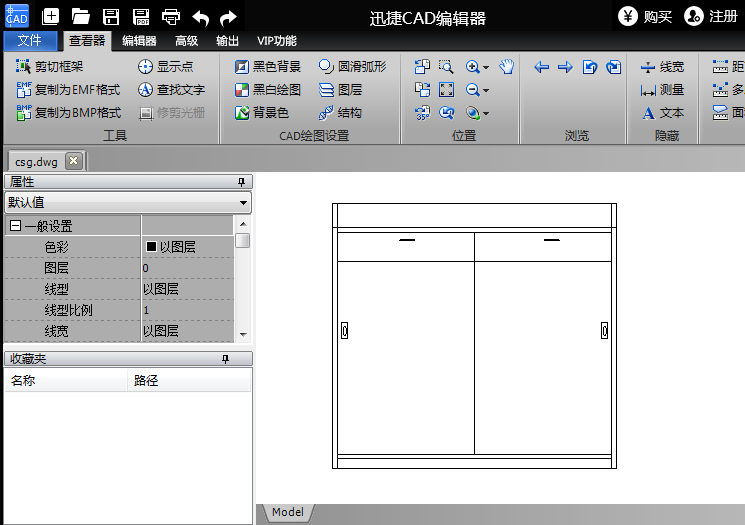
在“查看器”选项菜单的位置工具里,点击选择“三维导航”,这时就能通过按住鼠标左键拖动,自由改变图形视角。
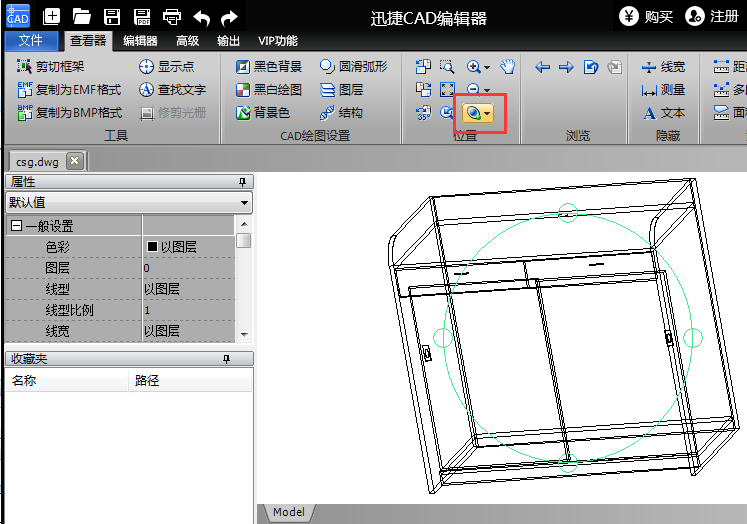
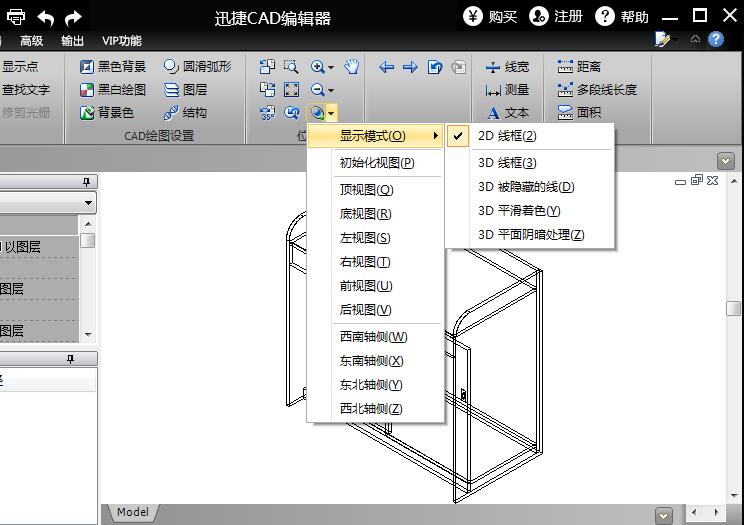
点击“三维导航”工具右侧下拉按钮,在弹出下拉菜单里选择显示模式和指定的视图。选择“初始化视图”可回到初始视图和初始位置。
以上就是百科问题网小编为大家带来的迅捷CAD编辑器切换三维视图的操作流程,希望对大家有所帮助,手机百度或者关注IE浏览器中文网站,每天了解最新的资讯内容。