不少朋友都喜欢使用ai软件制图,那么大家清楚借助此款软件绘制铁锹铲子图案的操作吗?若还不了解,就和百科问题网小编一起来学习ai绘制铁锹铲子图案的操作方法吧!
1、新建一个1820*720,颜色模式RGB的文档。
2、矩形工具制作长方形,调整下填充颜色。
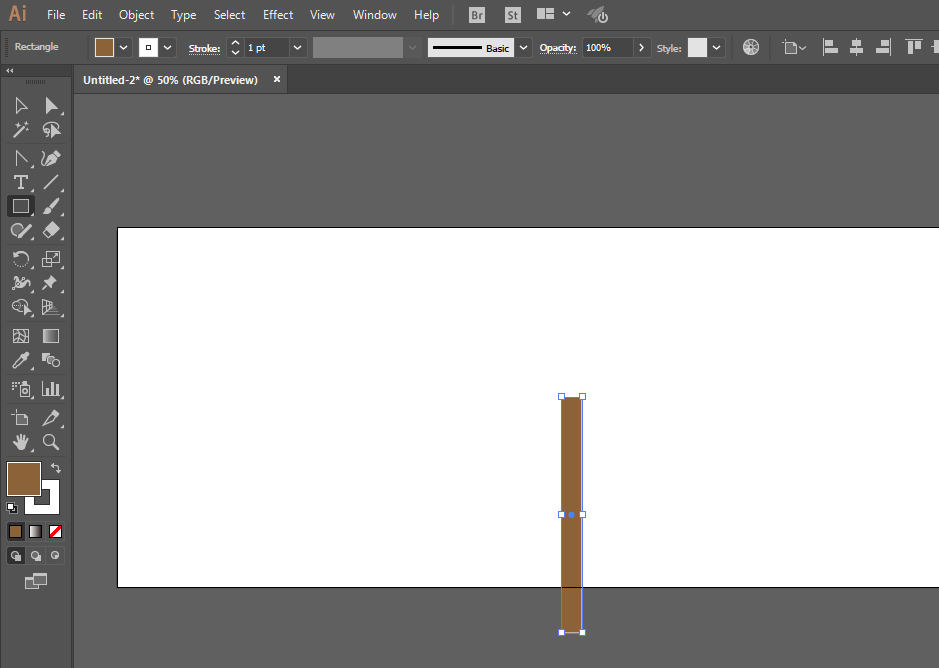
3、选择工具选中锚点拖动为圆角矩形。
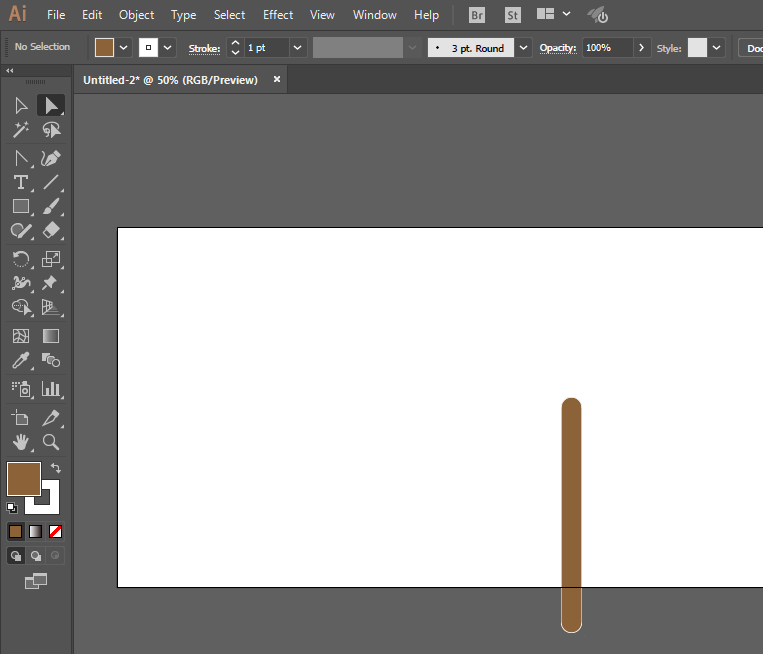
4、增加以下阴影,复制删除就行了。
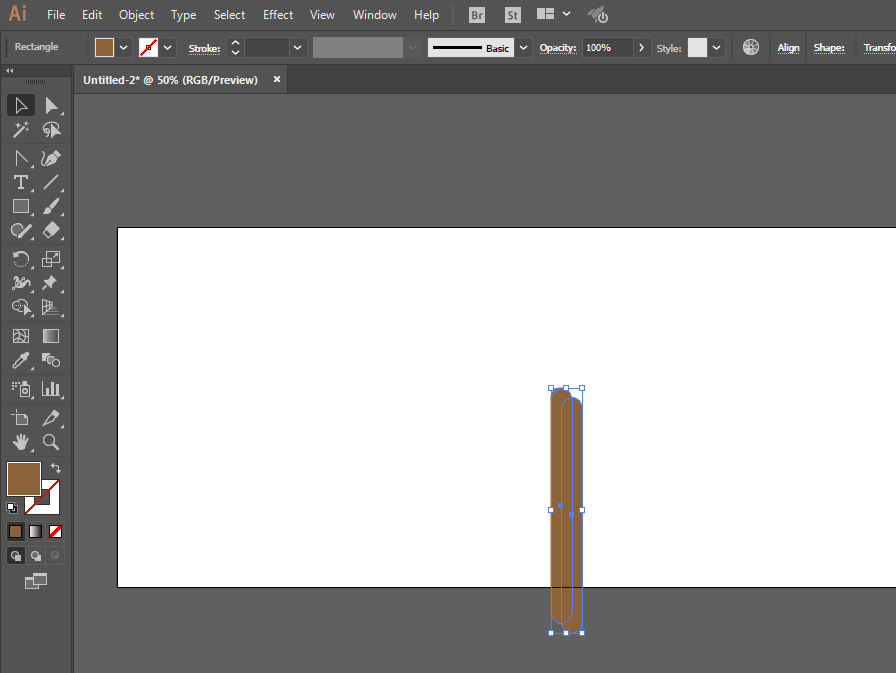
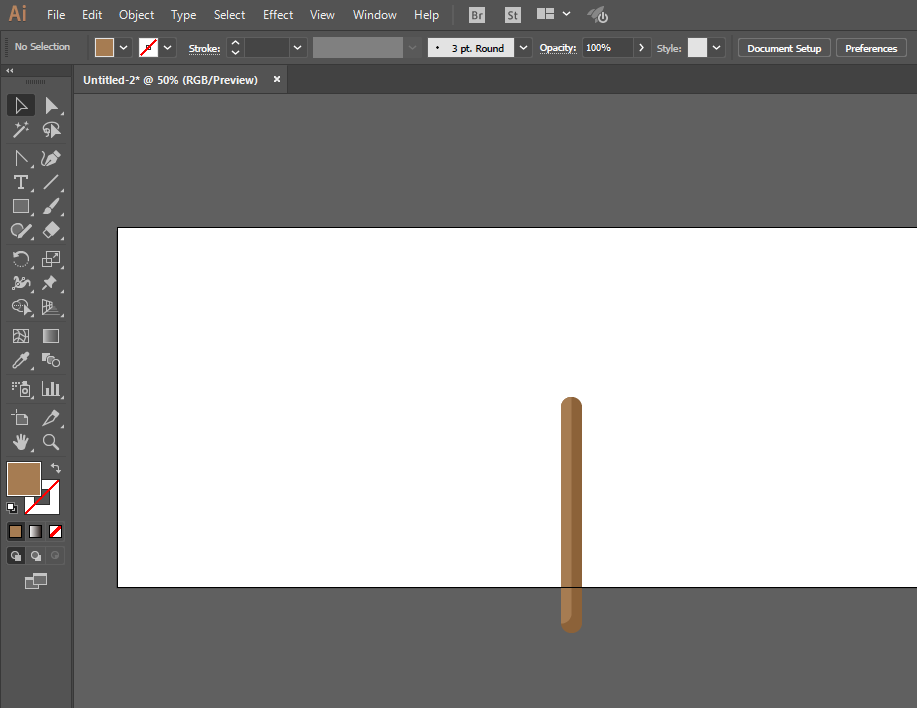
5、椭圆工具绘制椭圆形,调整上头锚点为尖角。
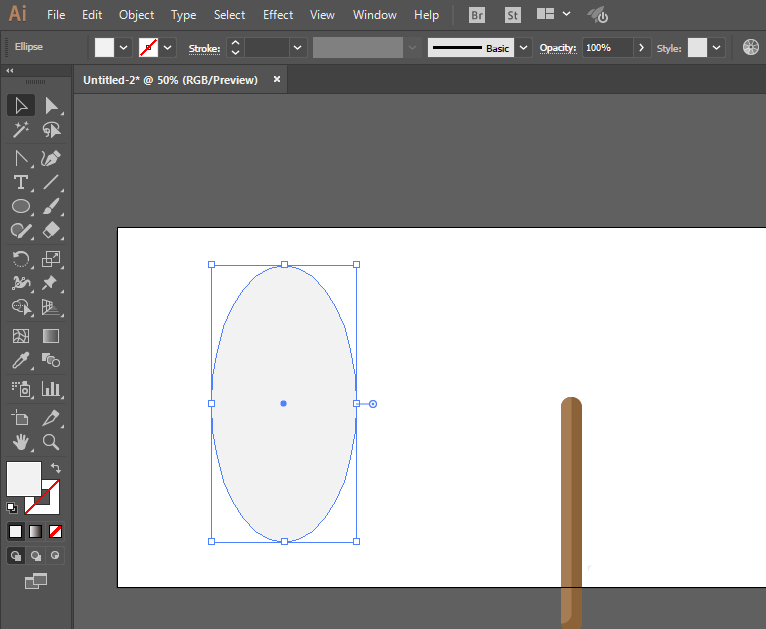
6、调整锚点,减去不必要部分。
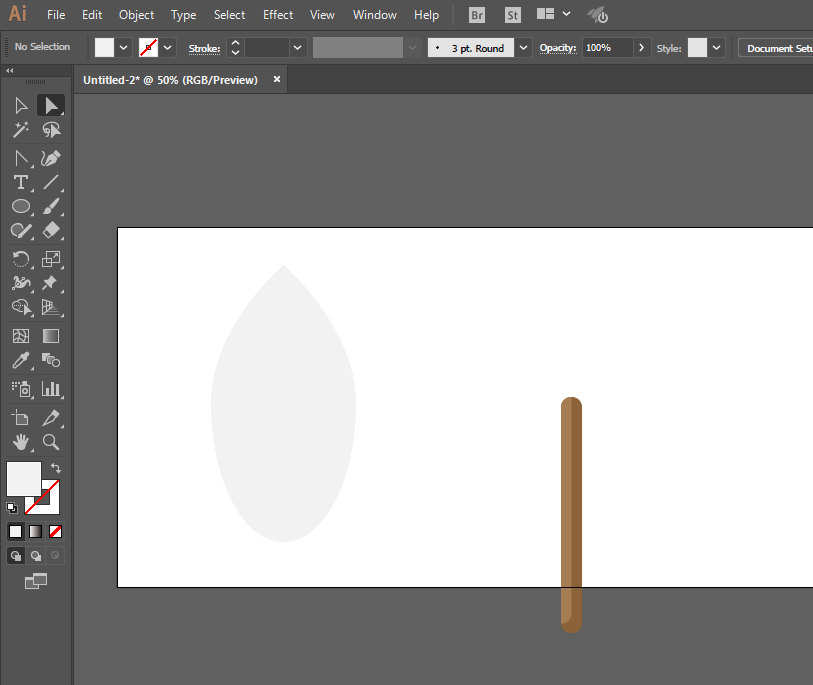
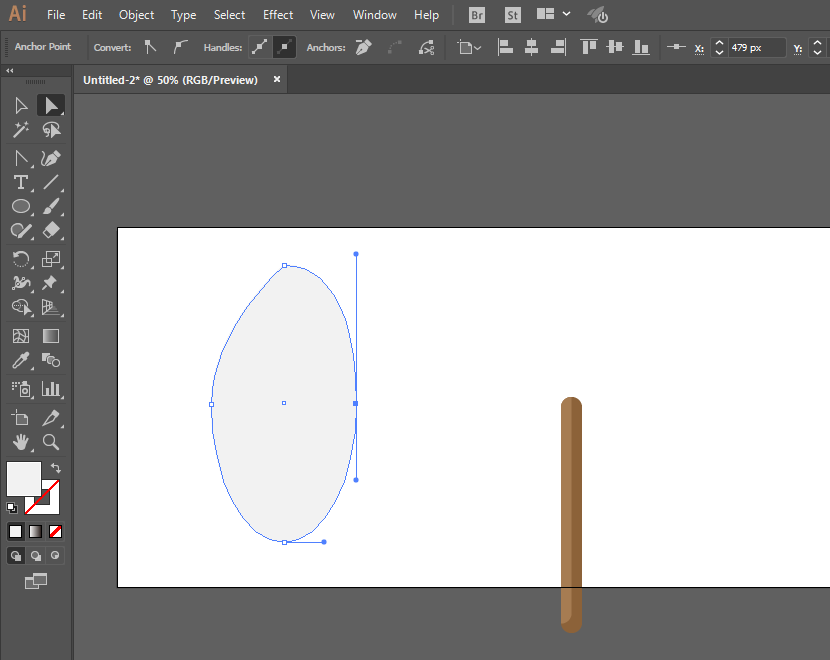
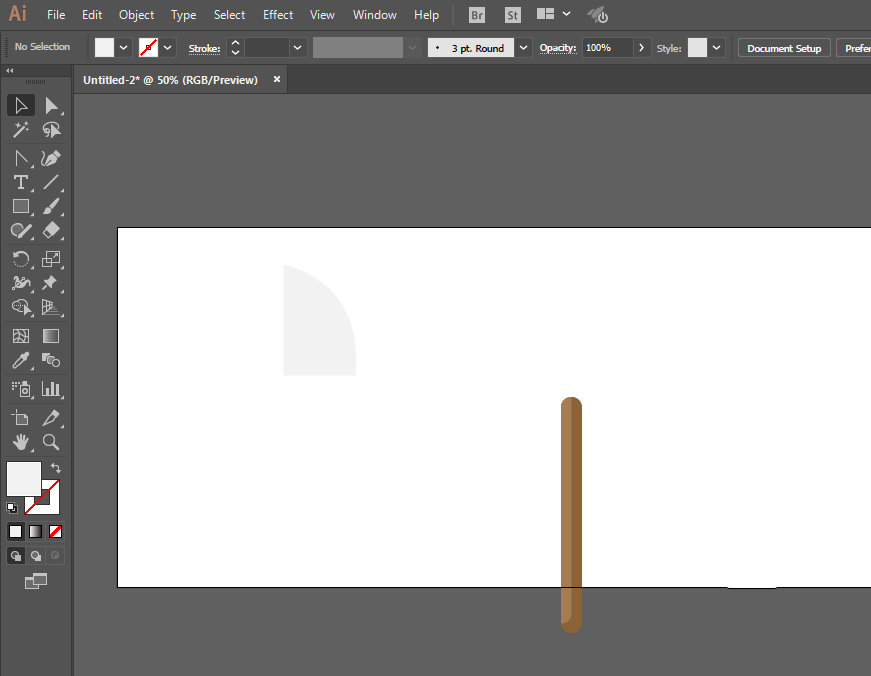
7、调整下即是铲头。
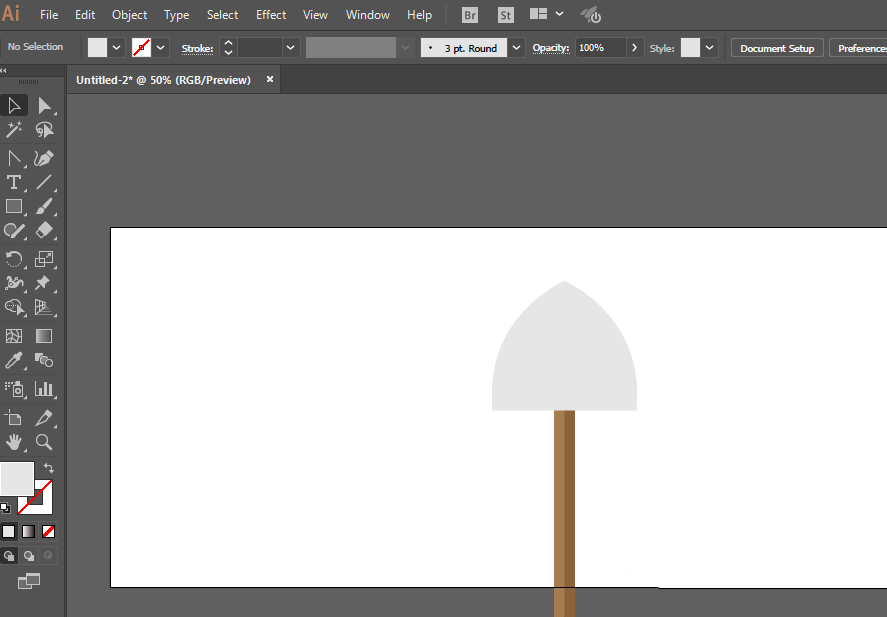
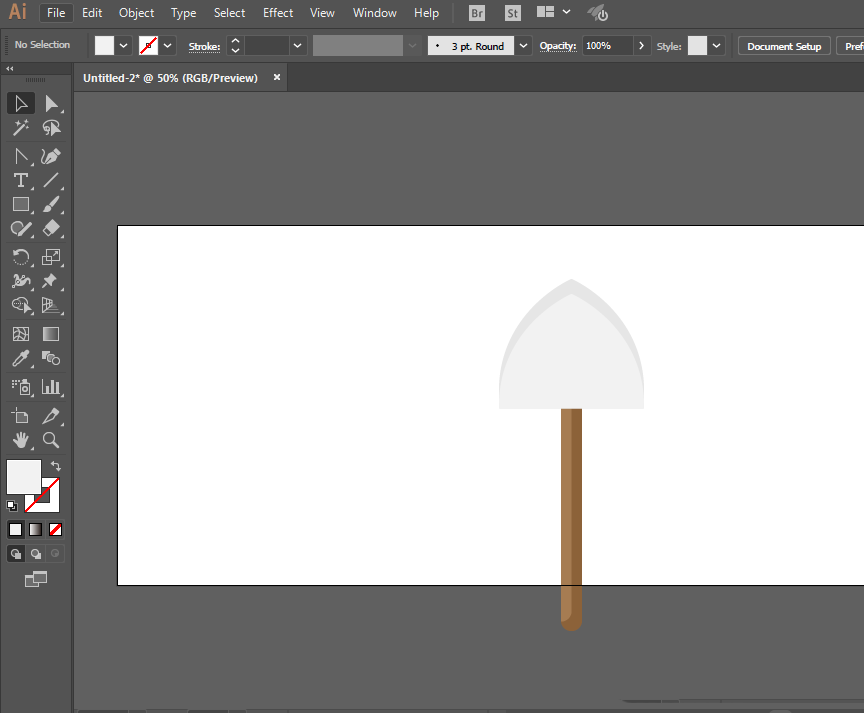
8、形状生成工具点击重合部分,调整下颜色。
9、继续旋转调整大小就能完成。
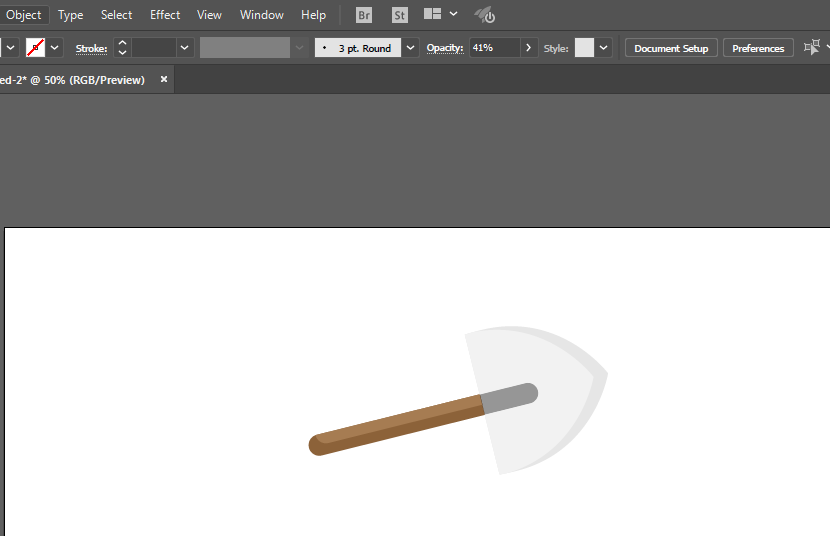
上文就讲解了ai绘制铁锹铲子图案的操作流程,希望有需要的朋友都来学习哦。
以上就是百科问题网小编为大家带来的ai绘制铁锹铲子图案的操作方法相关推荐,希望对大家有所帮助,手机百度或者关注IE浏览器中文网站,每天了解最新的资讯内容。