有很多朋友会被ae添加expression表达式的操作困惑住,所以今日百科问题网小编就带来了ae添加expression表达式的操作教程,感兴趣的朋友就跟百科问题网小编一起来学习一下吧。
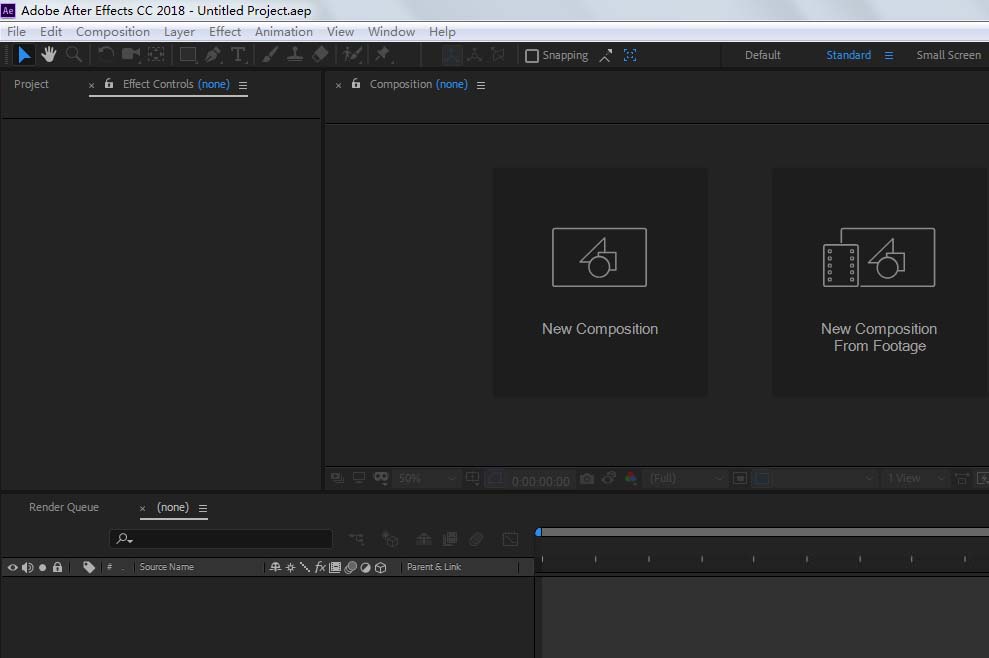
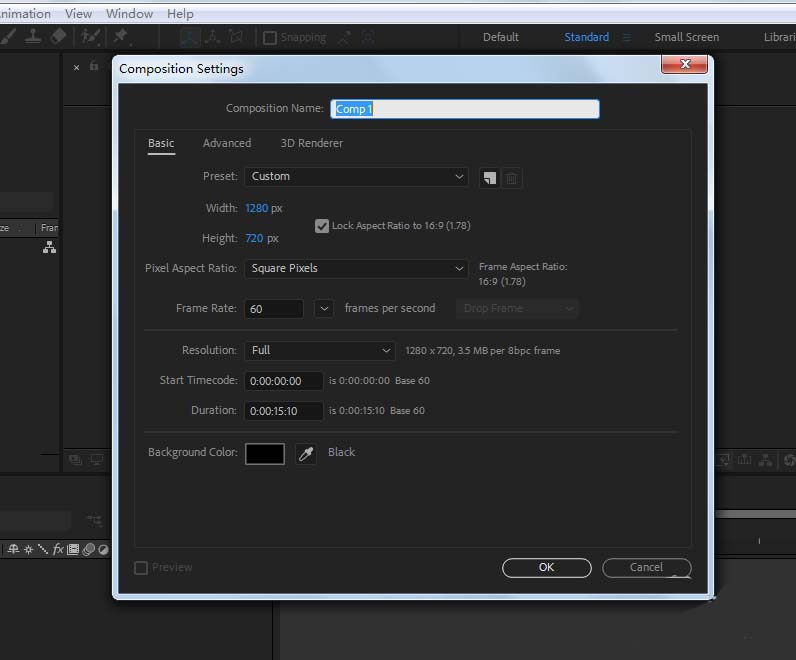
1、打开AE,新建一个合成。
2、用形状工具制作两个圆角矩形。
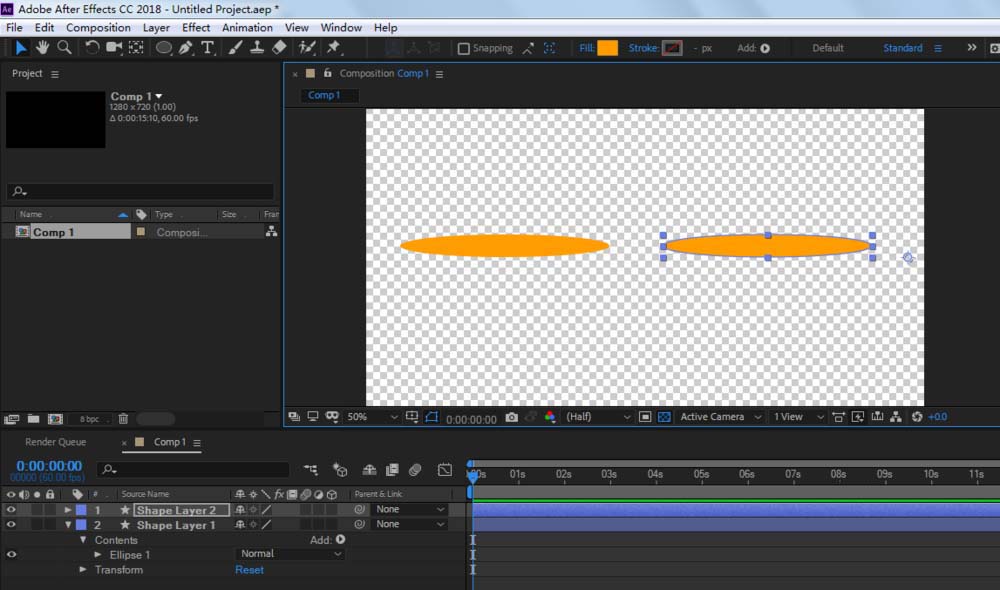
3、然后调出Rotation,也就是旋转功能。
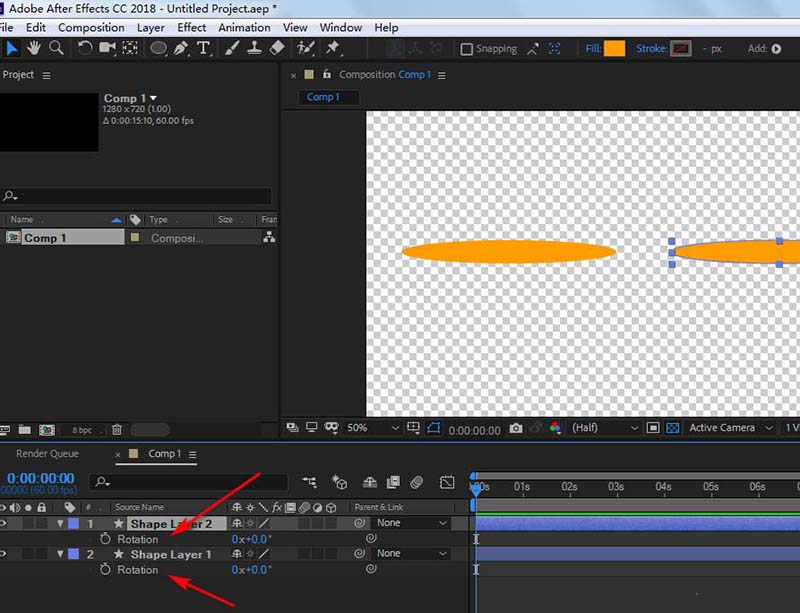
4、按住alt点击Rotation。
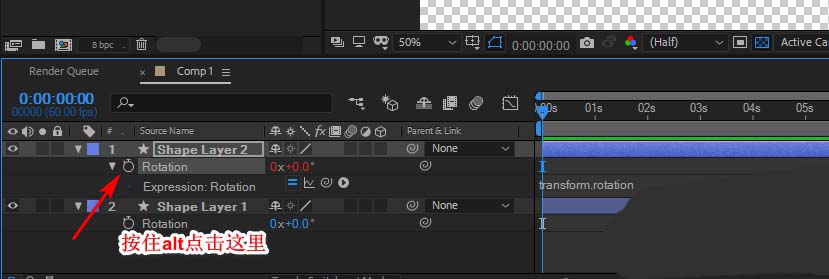
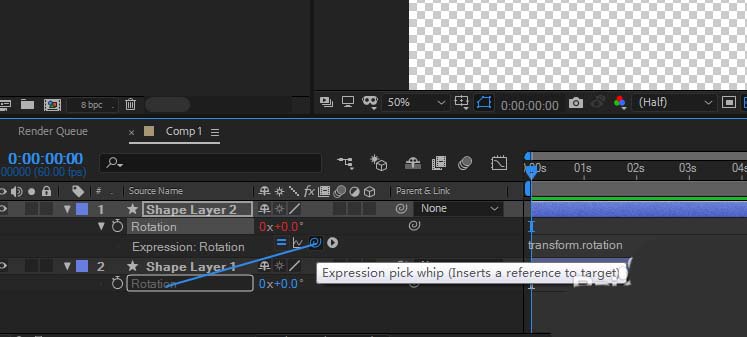
5、拖拉下生成expression。
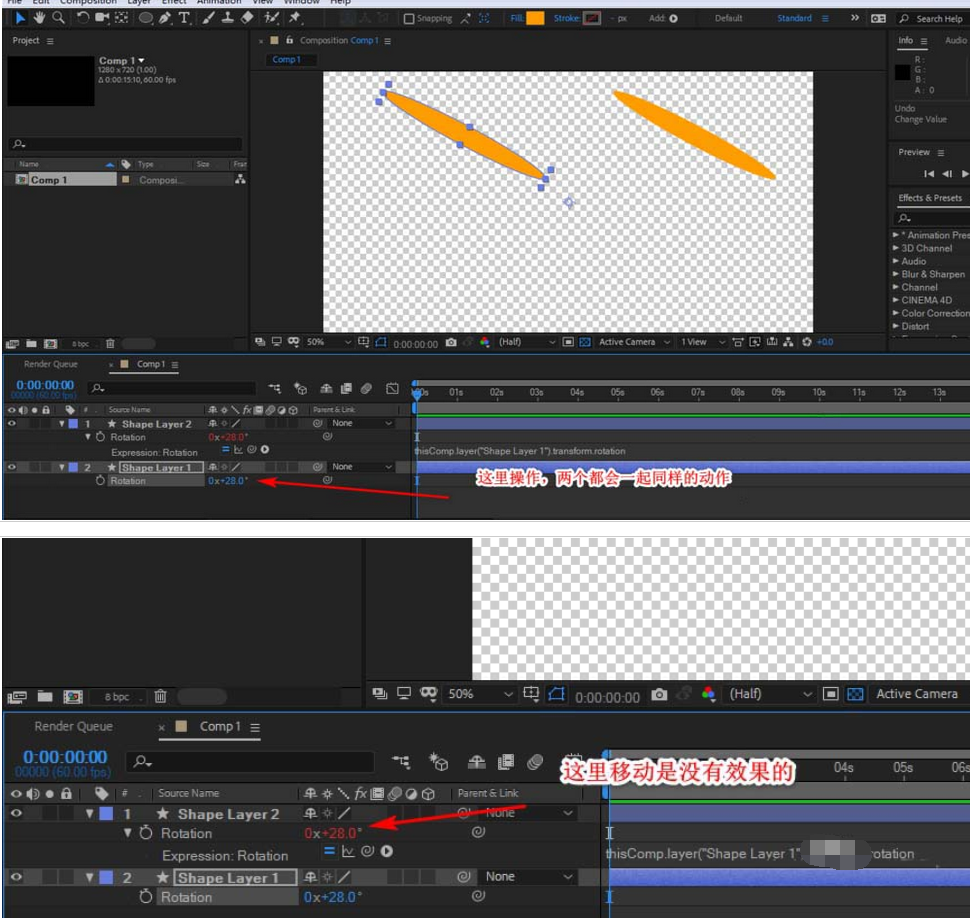
6、关联后就有显示。
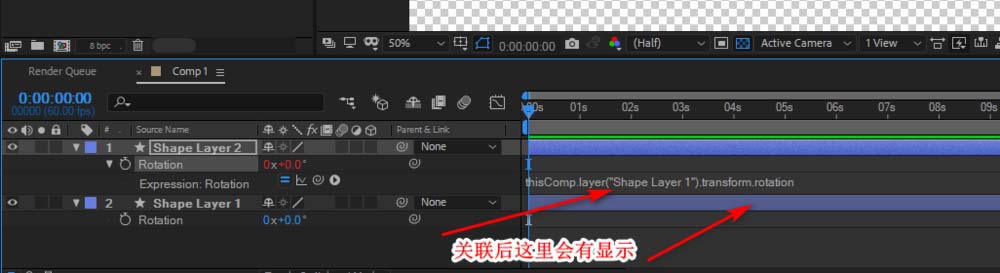
7、调整数值,两个会一起运动。移动上面那个是没效果的。
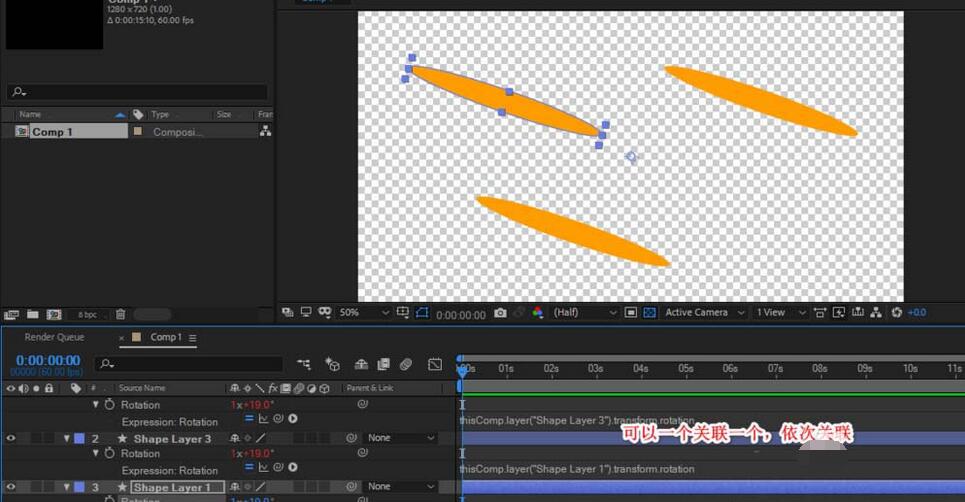
8、可以一个关联一个,依次关联。
还不了解ae添加expression表达式的操作流程的朋友们,不要错过百科问题网小编带来的这篇文章哦。