上班我们少不了的就是很多办公软件,相信很多的用户也在使用PPT,不过你们知道PPT中如何设置多个图片版式吗?下面百科问题网小编就为你们带来了PPT设置多个图片版式的方法介绍。
我们在PPT文件内,插入多个图片以后,可以使用PPT的图片版式功能,将多个图片设置为模板图片排版的样式。
准备好多个图片,将多个图片插入到PPT文件。
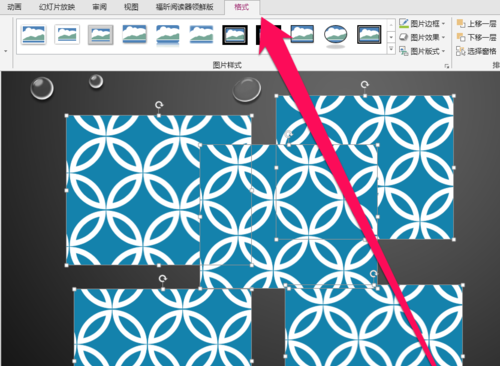
在PPT文件页面内,使用全选快捷键将所有的图片进行全部的选择。
全部选择图片以后,返回到PPT工具栏中,点击格式按钮。
进入格式按钮页面后,点击图片版式按钮。
点击图片的版式以后,出现一些版式的样式供选择。
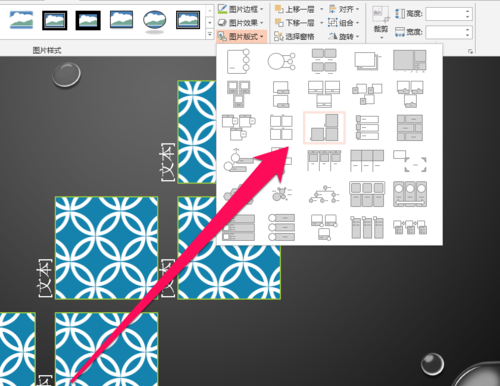
我们把鼠标移动到,图片版式的样式上时会出现预览的效果。
预览完成以后,选择预览的样式,返回PPT页面,图片已经按照版式的样式进行排列了。
根据上文为你们呈现的PPT设置多个图片版式的方法介绍,你们是不是都学会啦!更多相关资讯敬请关注IE浏览器中文网站。