你们是不是也在使用PPT这款软件呢?那么你们晓得PPT中图片是如何添加随机线条效果的吗?下文就为你们呈现了PPT中图片添加随机线条效果的具体操作方法。

1、新建幻灯片,插入剪切画

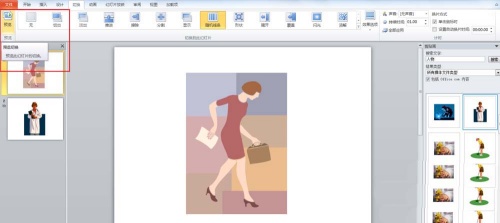
2、选择切换,如图所示
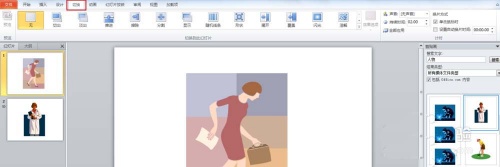
3、选择随机线条效果
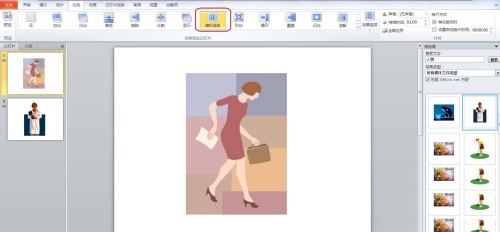
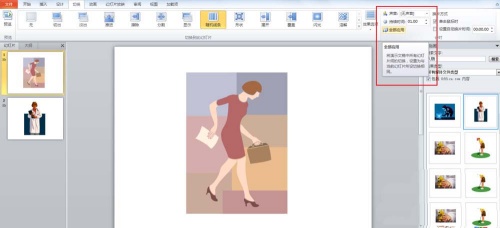
4、选择效果选项

5、根据需求选择垂直或者水平

6、选择应用
相信你们看完了以上讲解的PPT中图片添加随机线条效果的具体操作方法,应该都明白啦!

你们是不是也在使用PPT这款软件呢?那么你们晓得PPT中图片是如何添加随机线条效果的吗?下文就为你们呈现了PPT中图片添加随机线条效果的具体操作方法。
1、新建幻灯片,插入剪切画
2、选择切换,如图所示
3、选择随机线条效果
4、选择效果选项
5、根据需求选择垂直或者水平
6、选择应用
相信你们看完了以上讲解的PPT中图片添加随机线条效果的具体操作方法,应该都明白啦!
免责声明:
《PPT中图片添加随机线条效果具体操作步骤》整理自网络,内容不代表本站立场,如侵犯到您的权力,请联系我们处理。