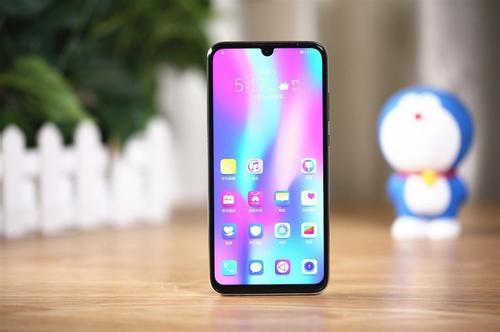
华为p30中有很多的应用软件不使用了,一个一个删除太麻烦,你们晓得批量卸载应用软件呢?下文就为你们带来了华为p30中批量卸载应用软件的具体操作方法。

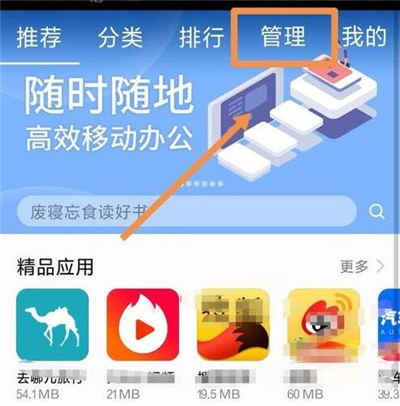
找到手机自带软件【应用市场】,点击进入应用市场,
点击最上方导航中的【管理】选项,
进入管理页面后,点击页面中的【安装管理】选项,
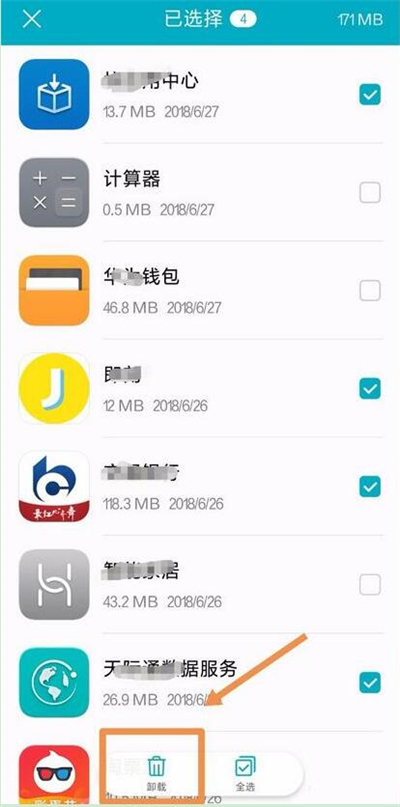
进入如下【已安装任务】列表后,可以看到华为p30已安装的所有应用,点击页面最下方的【批量卸载】,
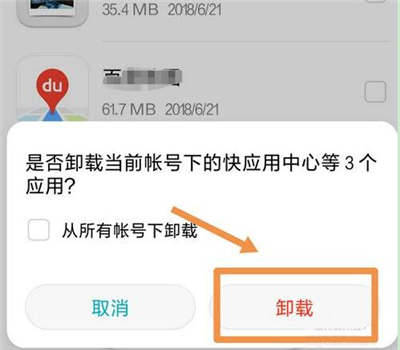
我们勾选需要删除卸载的应用,点击下面的【卸载】,再次点击【卸载】即可卸载这些应用。
根据上文描述的华为p30中批量卸载应用软件的具体操作方法,你们是不是都学会啦!