在PPT中插入图片,觉得图片中的颜色很好看,该怎么提取图片颜色呢?以下这篇文章就带来了PPT中提取图片中颜色的具体操作方法。

新建一个PPT,然后插入图片。
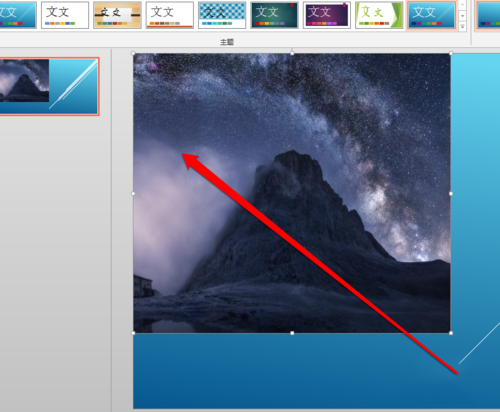
插入图片后,进行插入一个图形。
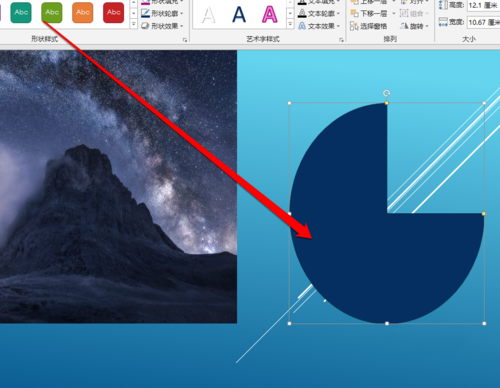
然后点击插入的图形,点击图形填充的按钮。
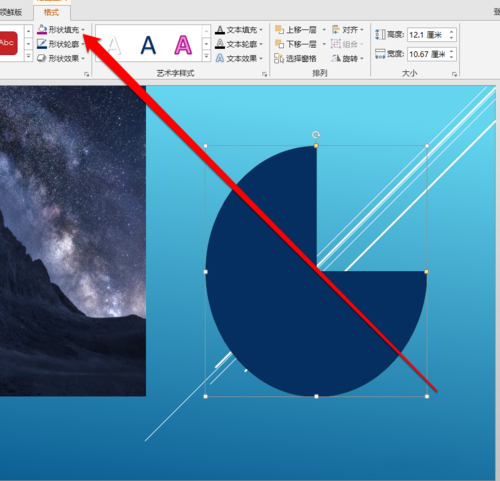
点击图形的填充按钮,出现填充的工具菜单。
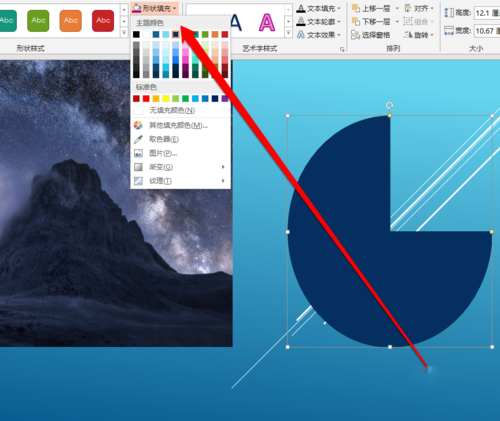
在填充的工具菜单中,点击取色器按钮。
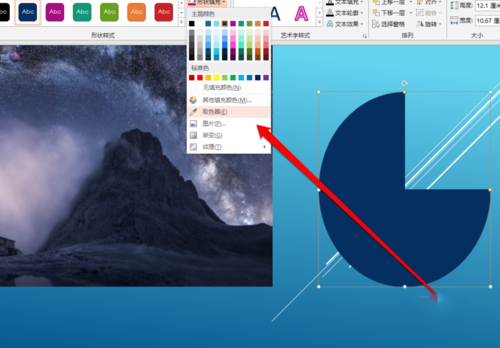
点击取色器的按钮后,鼠标移动到图片上。
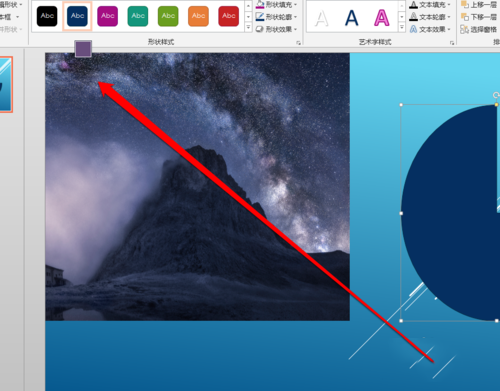
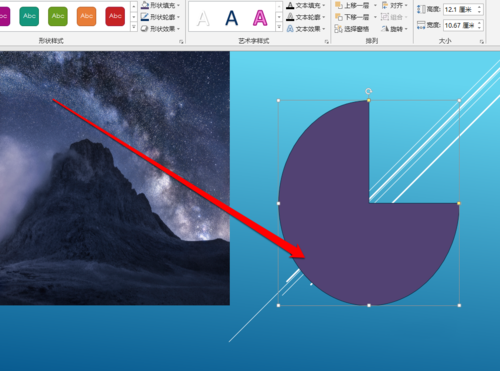
在图片选中颜色后,进行点击,图形的颜色就被填充了。
根据上文描述的PPT中提取图片中颜色的具体操作方法,你们是不是都学会啦!

在PPT中插入图片,觉得图片中的颜色很好看,该怎么提取图片颜色呢?以下这篇文章就带来了PPT中提取图片中颜色的具体操作方法。
新建一个PPT,然后插入图片。
插入图片后,进行插入一个图形。
然后点击插入的图形,点击图形填充的按钮。
点击图形的填充按钮,出现填充的工具菜单。
在填充的工具菜单中,点击取色器按钮。
点击取色器的按钮后,鼠标移动到图片上。
在图片选中颜色后,进行点击,图形的颜色就被填充了。
根据上文描述的PPT中提取图片中颜色的具体操作方法,你们是不是都学会啦!
免责声明:
《PPT中提取图片中颜色具体操作步骤》整理自网络,内容不代表本站立场,如侵犯到您的权力,请联系我们处理。