工作以及学习中会需要使用PPT这款软件,但是你们晓得PPT中热图如何为文件添加编号吗?下文就为你们带来了PPT为文件添加编号的具体操作方法。

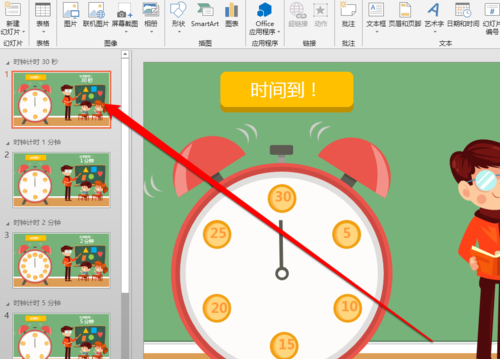
首先我们打开PPT文件,查看PPT的页数。
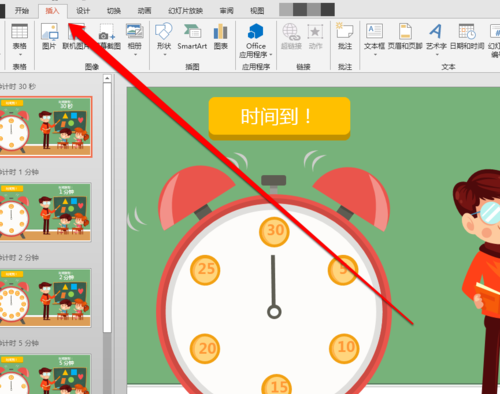
然后从PPT的工具栏中,点击插入的按钮。
从插入工具中,点击编号的按钮。

点击编号的按钮后,进入编号的页面。
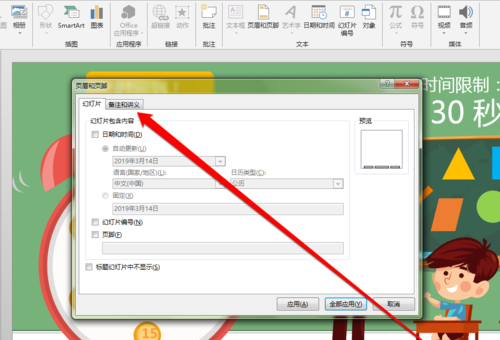
在编号的页面,我们点击幻灯片编号的按钮。
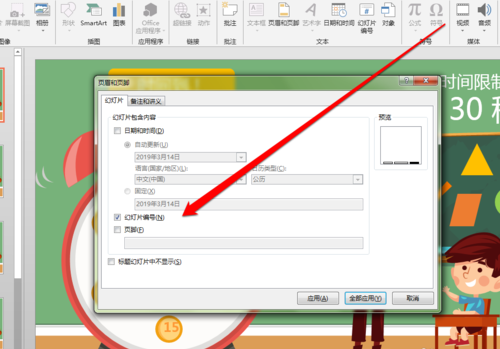
点击幻灯片编号后,点击全部应用的按钮。
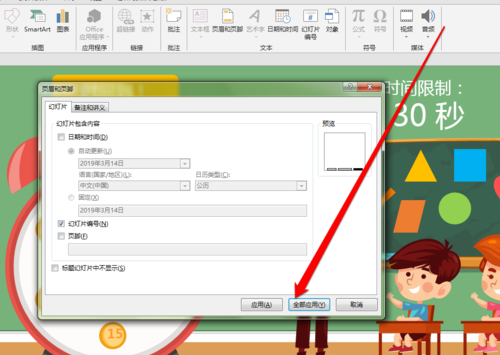
这时我们返回第一页,查看发现有了一个编号1.

再去最后一页查看,已经有了尾页的编号。

根据上文描述的PPT为文件添加编号的具体操作方法,你们都学会了吧!