最近很多的用户询问win10中如何将粘滞键关掉?今天在这里就为大伙带来了win10中将粘滞键关掉的具体操作步骤。
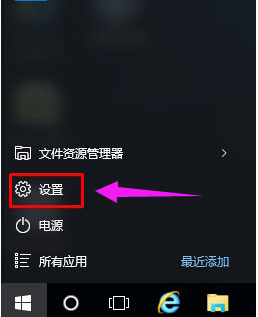
1.进入win10桌面,鼠标点击左下角开始按钮,选择“设置”打开。
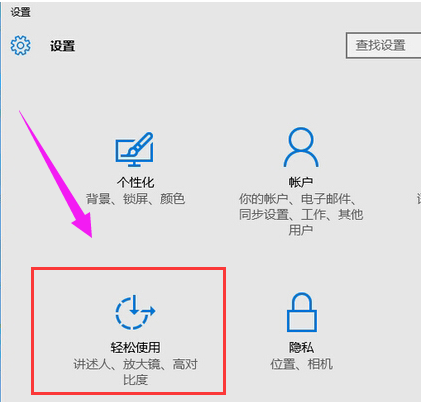
2.在设置界面中选择轻松使用选项进入。
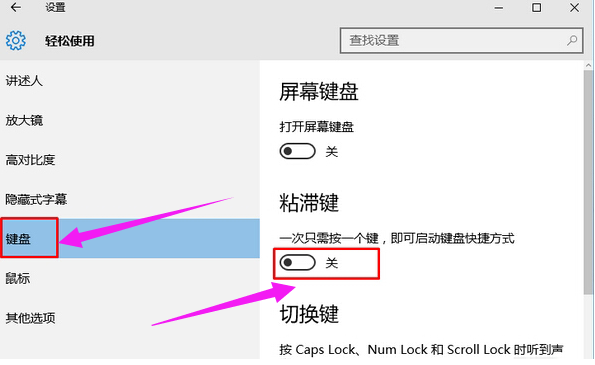
3.在轻松使用界面的左侧选择键盘,然后在右侧将粘滞键设置为关闭即可。
根据上文描述的win10中将粘滞键关掉的具体操作步骤,你们是不是都学会关掉的方法啦!

最近很多的用户询问win10中如何将粘滞键关掉?今天在这里就为大伙带来了win10中将粘滞键关掉的具体操作步骤。
1.进入win10桌面,鼠标点击左下角开始按钮,选择“设置”打开。
2.在设置界面中选择轻松使用选项进入。
3.在轻松使用界面的左侧选择键盘,然后在右侧将粘滞键设置为关闭即可。
根据上文描述的win10中将粘滞键关掉的具体操作步骤,你们是不是都学会关掉的方法啦!
免责声明:
《win10中将粘滞键关掉具体操作步骤》整理自网络,内容不代表本站立场,如侵犯到您的权力,请联系我们处理。