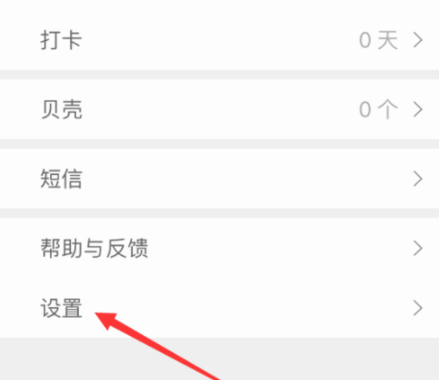
我们在使用win10电脑的时候出现上QQ打不开网页的情况,该怎么处理呢?下文就为大伙带来了win10电脑中出现上QQ打不开网页的具体处理方法。

1.首先进入win10系统桌面,点击界面右下角的‘网络’图标,选择‘打开网络和共享中心’打开。

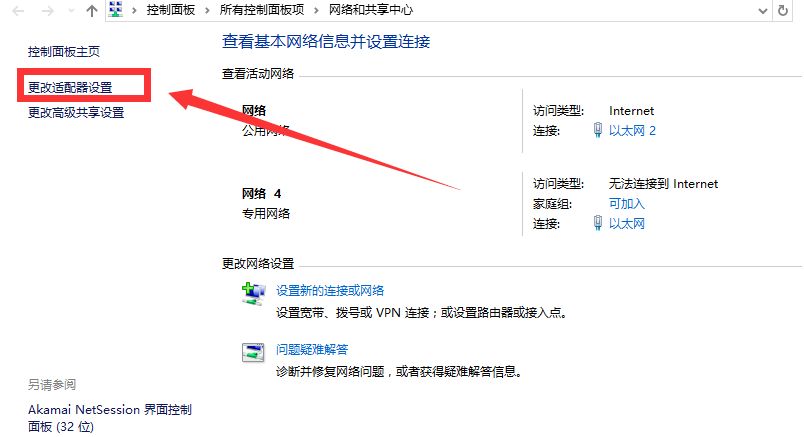
2.在‘网络和共享中心’界面中,点击更改适配器设置打开。
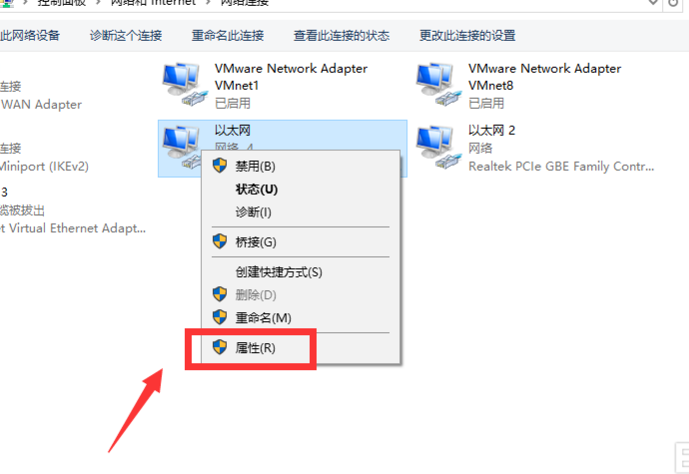
3.在‘网络连接’中选择要设置的网卡,单鼠标右键选择‘属性’打开。
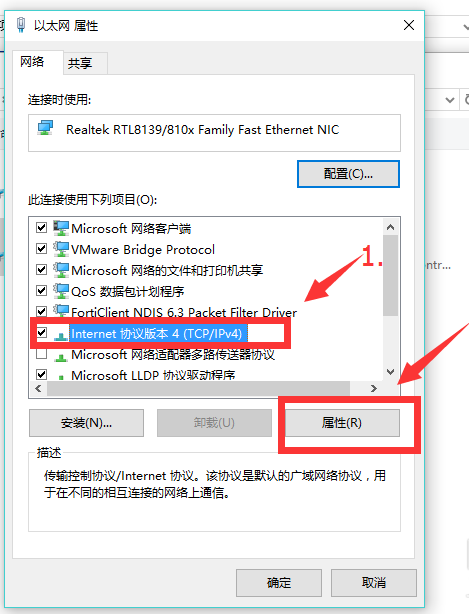
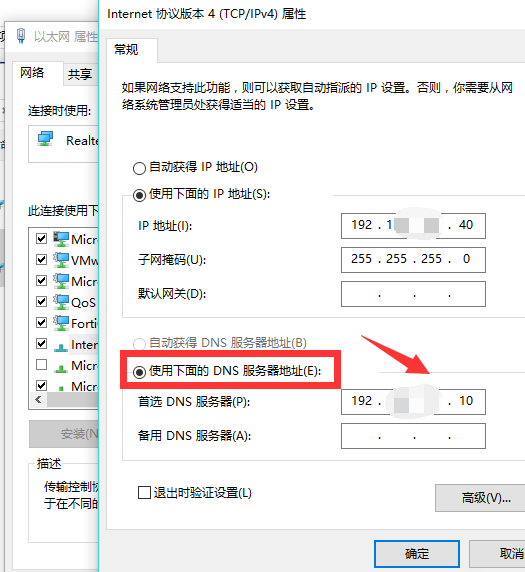
4.接着点击‘Internet协议版本4’,然后在选择‘属性’打开。。
5.选择手动设置'DNS',填写上正确的DNS地址,推荐填写8.8.8.8。设置完成后点击确定就可以了。
根据以上为你们描述的win10电脑中出现上QQ打不开网页的具体处理方法,你们是不是都学会啦!