一些同学们在使用win7系统的时候,出现ie图标删不掉该怎么操作呢?在这里,百科问题网下载就为你们带来了win7系统中出现ie图标删不掉的具体处理步骤。
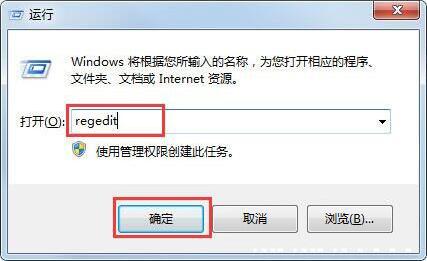
1、按Win+R,打开运行,输入【regedit】,打开注册表;
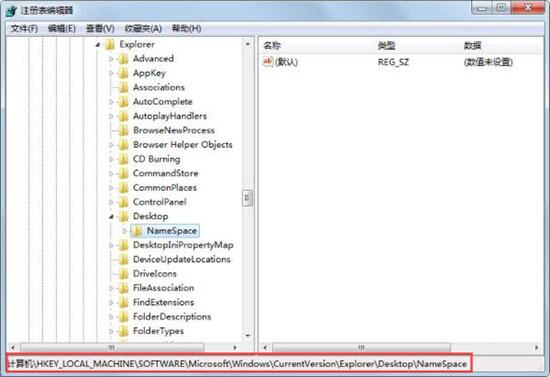
2、在注册表里面依次找到HKEY_LOCAL_MACHINESOFTWAREMicrosoftWindowsCurrentVersionExplorerDesktopNameSpace;
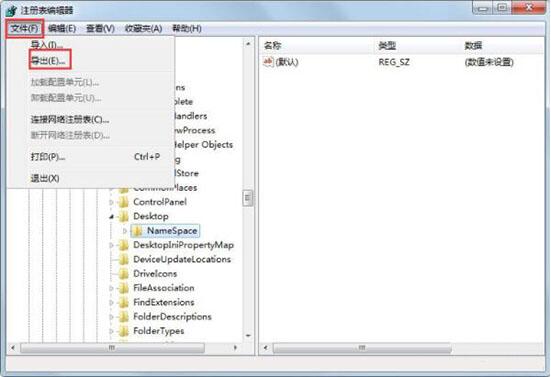
3、点击左上角的【文件】—【导出】,随便重命名后保存导出的注册表,注册表文件的后缀名是.reg.;
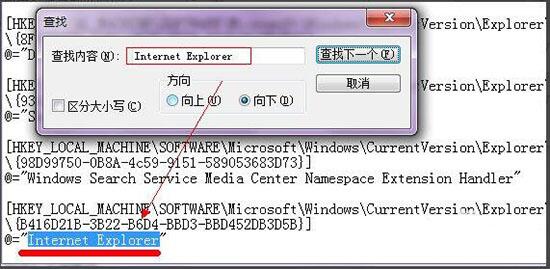
4、使用记事本打开刚刚保存的注册表,【CTRL+F】查找,输入【Internet Explorer】,找到相应的项目,注意到此时的文件名编号是{B416D21B-3B22-B6D4-BBD3-BBD452DB3D5B;
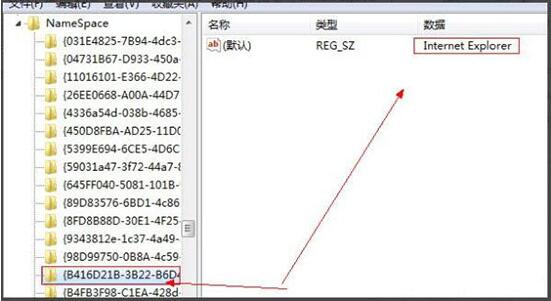
5、在注册表编辑器中找到原先查找的IE的注册信息的那个文件名,右击删除文件,刷新一下桌面,这时候IE图标就会消失了。
看完上个讲述的win7系统中出现ie图标删不掉的具体处理步骤,伙伴们自己也赶快去试试吧!