PPT中使用SmartArt制作总分关系图具体操作方法

很多的同学们都在使用PPT,那么你们晓得PPT中如何使用SmartArt制作总分关系图呢?下文就为你们带来了PPT中使用SmartArt制作总分关系图的具体操作方法。

PPT中使用SmartArt制作总分关系图具体操作方法

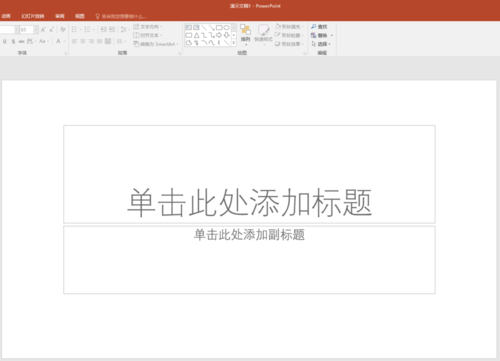
打开PPT,建立空白文档。

PPT中使用SmartArt制作总分关系图具体操作方法

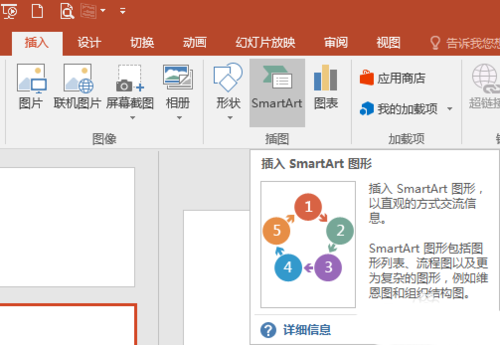
点击【插入】—【SmartArt】。

PPT中使用SmartArt制作总分关系图具体操作方法

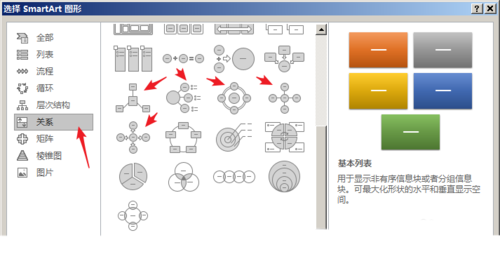
点击左侧的【关系】,在右侧列出了多种表示总分关系的图形。

PPT中使用SmartArt制作总分关系图具体操作方法

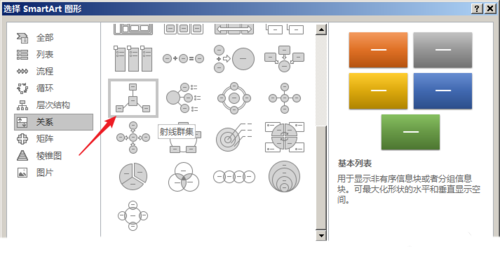
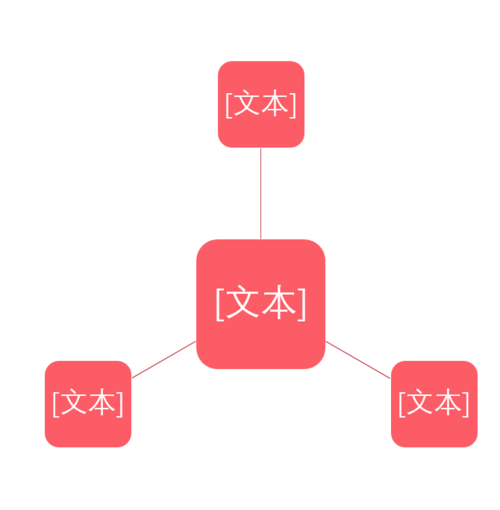
比如,点击【射线群集】。

PPT中使用SmartArt制作总分关系图具体操作方法

就得到了具有总分关系的图形。

PPT中使用SmartArt制作总分关系图具体操作方法

通过添加多个分内容,再结合总内容和分内容的图形尺寸大小,就能更好地展示出总分关系。

PPT中使用SmartArt制作总分关系图具体操作方法

依照上文描述的PPT中使用SmartArt制作总分关系图的具体操作方法,你们是不是都学会啦!

免责声明:

《PPT中使用SmartArt制作总分关系图具体操作方法》整理自网络,内容不代表本站立场,如侵犯到您的权力,请联系我们处理。


为您推荐