很多网友还不熟悉Win7取消共享文件夹的操作过程,那么接下来笔者就分享Win7取消共享文件夹的操作方法,有需要的朋友一起来了解一下吧!
Win7取消共享文件夹的操作过程

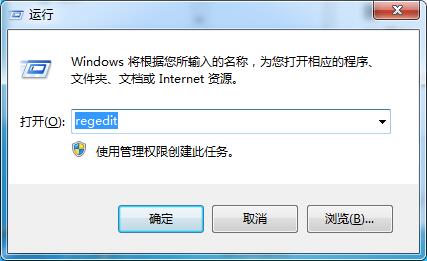
1、打开运行对话框输入“regedit”回车进入注册表编辑器;如图所示:
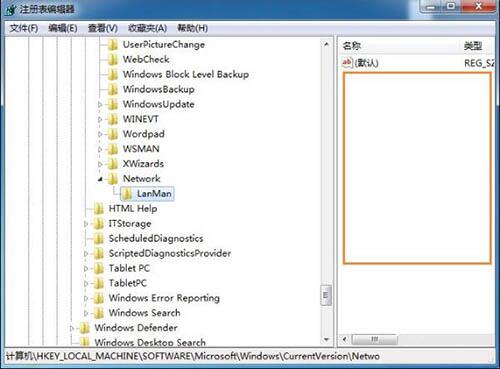
2、然后在打开的编辑器左侧中依次展开“HKEY_ LOCAL_MACHINESoftwareMicrosoftWindowsCurrentVersionNetworkLan Man”项;
3、然后在右侧就可以看到所有访问过的共享文件夹列表,鼠标右击你要删除的共享文件夹即可删除。如图所示:
上面就是小编为大家带来的Win7取消共享文件夹的操作过程,一起来学习学习吧。相信是可以帮助到一些新用户的。
以上内容就是百科问题网小编为大家带来的Win7取消共享文件夹的操作过程,希望会对大家有所帮助,更多相关攻略请关注百科问题网浏览器中文网(www.百科问题网.net)。