有不少小伙伴还不熟悉win7电脑防止u盘中病毒的详细操作,而下面小编就分享了win7电脑防止u盘中病毒的操作方法,希望感兴趣的朋友都来共同学习哦。
win7电脑防止u盘中病毒的详细操作

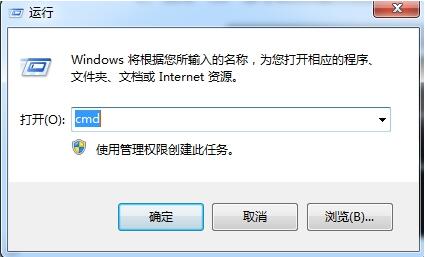
1、首先在桌面按下“Win + R”快捷键打开“运行”窗口,输入“cmd”并点击确定打开命令提示符;如图:
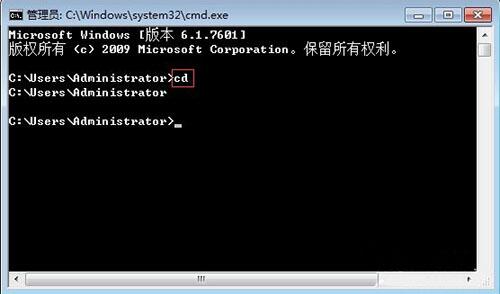
2、使用“cd”命令转到u盘所在的目录;如图:
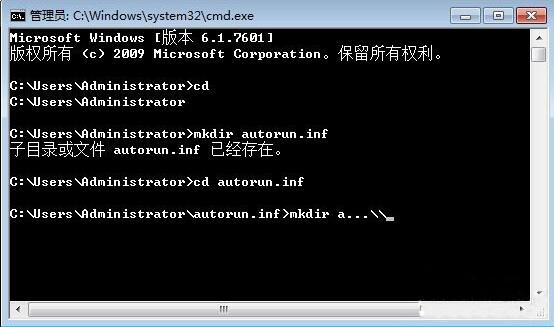
3、然后输入以下命令。如图:
01mkdir autorun.inf
02cd autorun.inf
03mkdir a...
上文就讲解了win7电脑防止u盘中病毒的详细操作过程,希望有需要的朋友都来学习哦。
以上内容就是百科问题网小编为大家带来的win7电脑防止u盘中病毒的详细操作,希望会对大家有所帮助,更多相关攻略请关注百科问题网浏览器中文网(www.百科问题网.net)。