有很多伙伴不知道WPS Office APP怎么加密文档,那么下面将分享WPS Office APP加密文档的图文教程,大家可以去下文看一看,相信是值得伙伴们学习的。
WPS Office APP加密文档的图文教程
1.首先我们点击手机WPS Office软件打开
2.之后打开要加密的文档,或新建个文档

3.之后点击最下方的工具
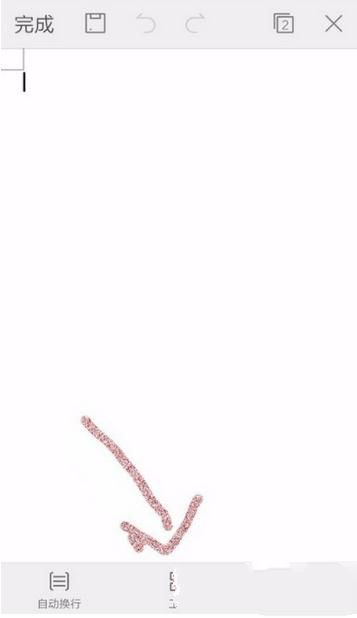
4.点击工具中的“加密”
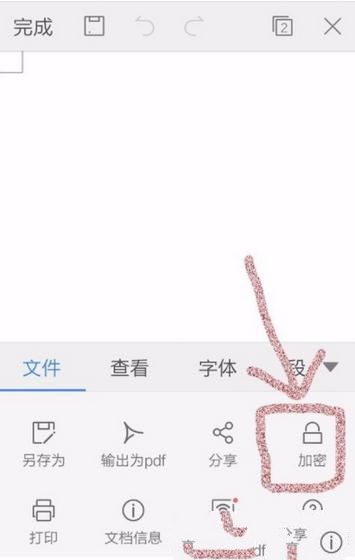
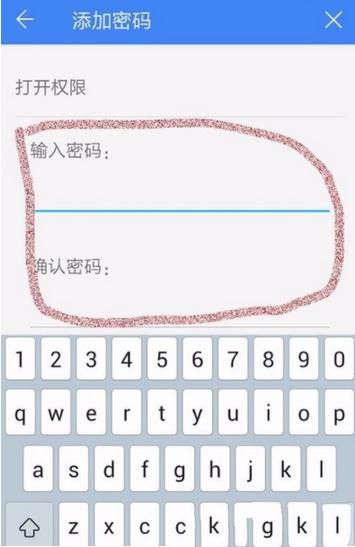
5.之后按要求输入密码和验证密码
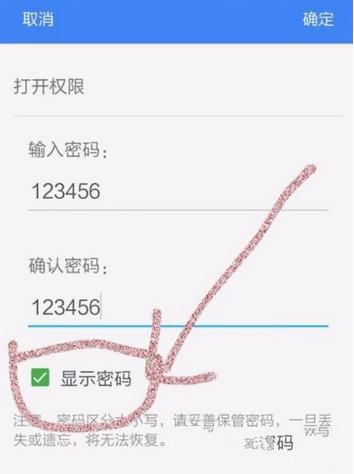
6.点击“显示”可以显示出密码来
7.点击确定,加密成功
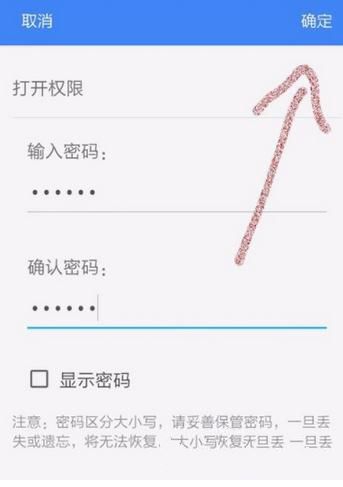
8.最后保存文档即可

以上就是WPS Office APP加密文档的图文教程,你们学会了吗?
以上内容就是百科问题网小编为大家带来的WPS Office APP加密文档的图文教程,希望会对大家有所帮助,更多相关攻略请关注百科问题网浏览器中文网(www.百科问题网.net)。