不少网友表示自己使用酷狗铃声还不会设置苹果手机铃声,今天呢,小编就分享酷狗铃声设置苹果手机铃声的操作方法,下面一起来了解一下吧!
酷狗铃声设置苹果手机铃声的详细操作

1、打开【酷狗铃声】,选中要设置的铃声右侧的三个点,点击【下载】,等待下载完成:

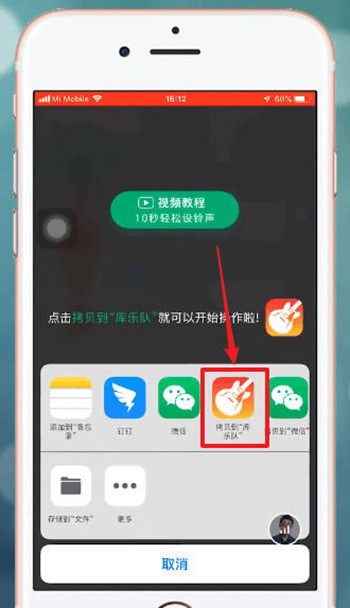
2、点击【拷贝到库乐队】:
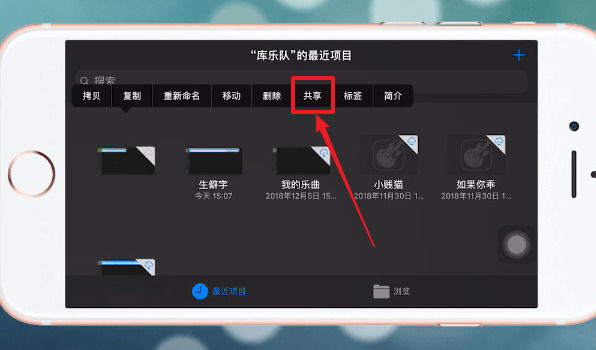
3、长按该铃声,点击【共享】:
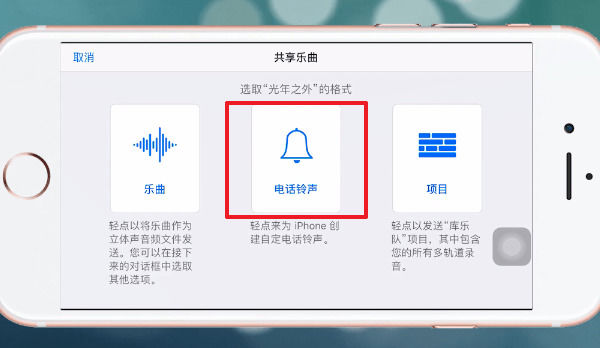
4、选择【电话铃声】:
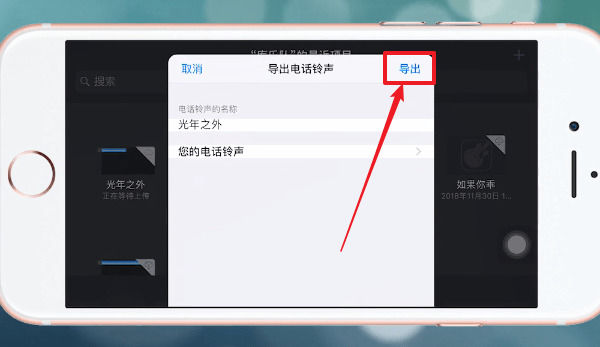
5、点击【导出】:
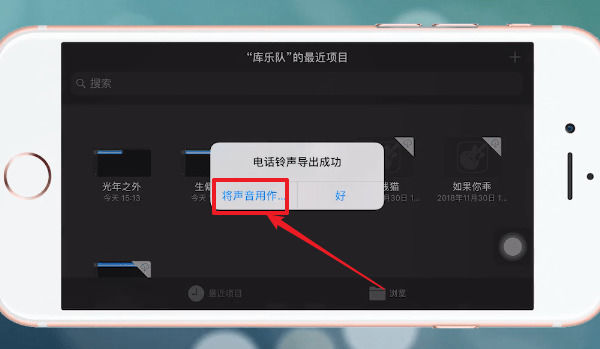
6、选择【将声音用作】:
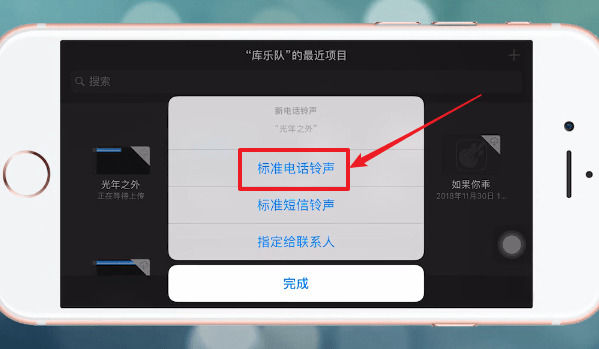
7、点击【标准电话铃声】,铃声就设置成功了:
上文就讲解了酷狗铃声设置苹果手机铃声的详细操作过程,希望有需要的朋友都来学习哦。
以上内容就是百科问题网小编为大家带来的酷狗铃声设置苹果手机铃声的详细操作,希望会对大家有所帮助,更多相关攻略请关注百科问题网浏览器中文网(www.百科问题网.net)。