在iphone7中怎么批量删除照片呢?下面小编为大家带来了在iphone7中批量删除照片的具体步骤,希望可以帮助到你哦。
在iphone7中批量删除照片的具体步骤
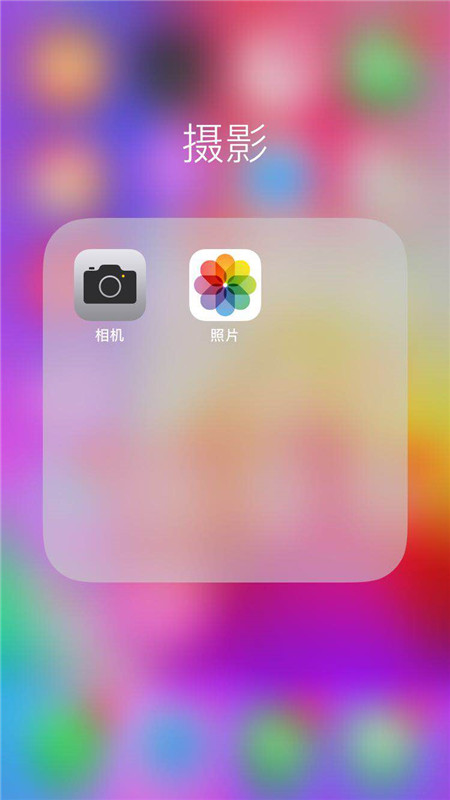
1、在桌面打开【照片】应用。
2、找到需要批量删除的照片,点击右上角的【选择】按钮。

3、用手指滑动需要删除的照片区域,一次性勾选要删除的照片,如图所示。

4、点击右下角的【垃圾桶】图标,这样就能批量删除所有勾选的照片了。

以上就是在iphone7中批量删除照片的具体步骤,希望可以帮助到你哦。
以上内容就是百科问题网小编为大家带来的在iphone7中批量删除照片的具体步骤,希望会对大家有所帮助,更多相关攻略请关注百科问题网浏览器中文网(www.百科问题网.net)。