使用PPT制作出动态表白文字的具体操作方法

你们是不是也在使用PPT呢?不过你们晓得使用PPT如何制作出动态表白文字呢?下面这篇文章就为你们带来了使用PPT制作出动态表白文字的具体操作方法。

使用PPT制作出动态表白文字的具体操作方法

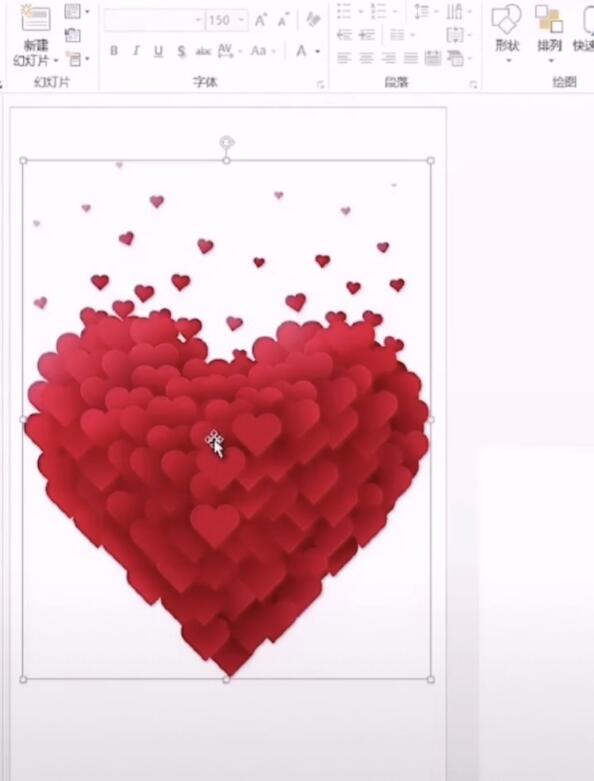
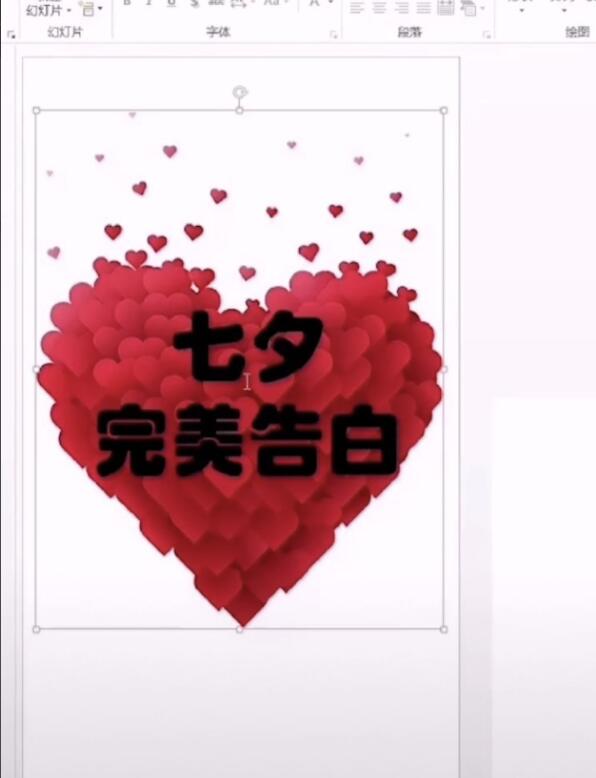
首先我们来准备好一张图片。

使用PPT制作出动态表白文字的具体操作方法

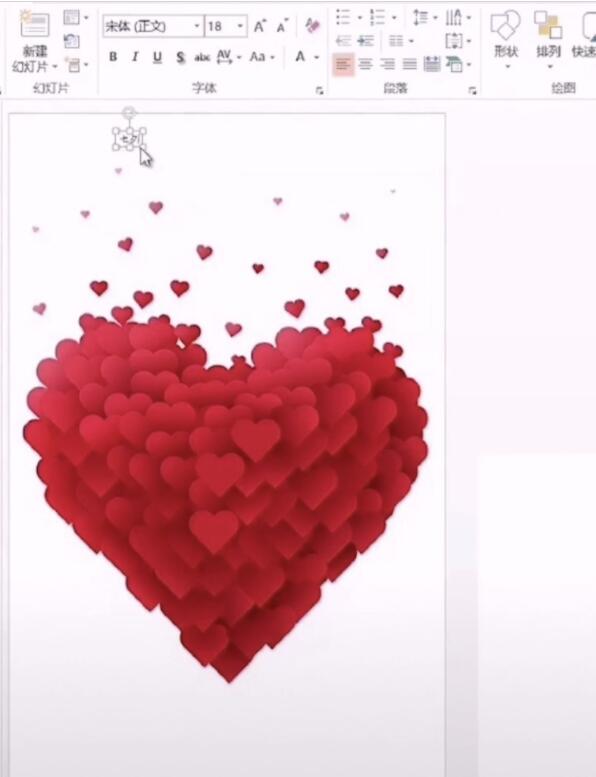
插入文本框。

使用PPT制作出动态表白文字的具体操作方法

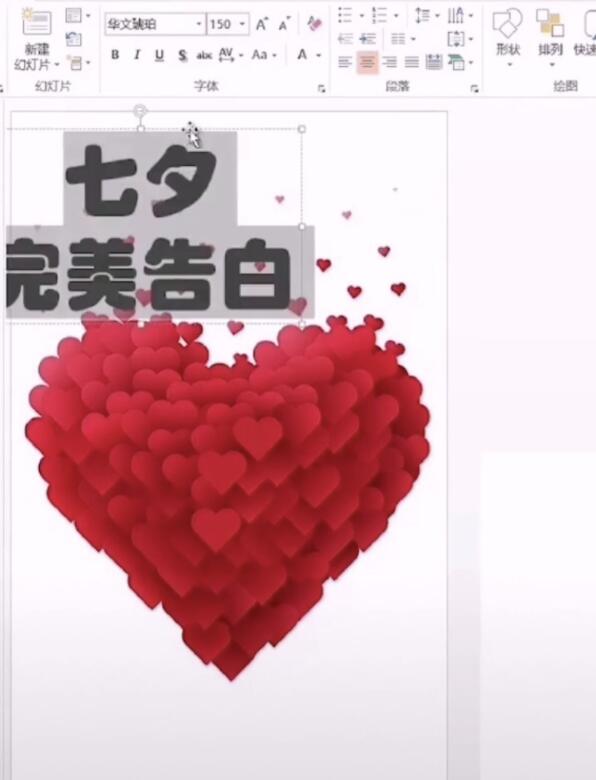
输入自己想要表达的文字。

使用PPT制作出动态表白文字的具体操作方法

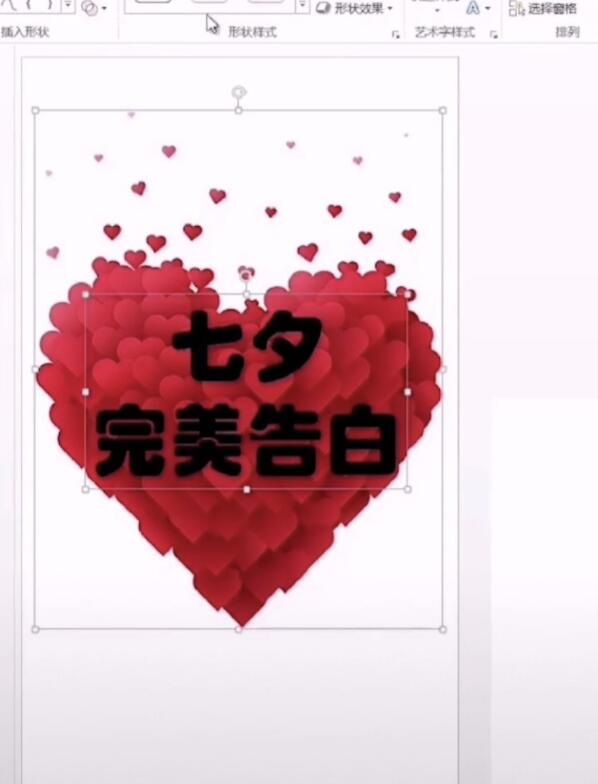
调整好大小,放在图形上面。

使用PPT制作出动态表白文字的具体操作方法

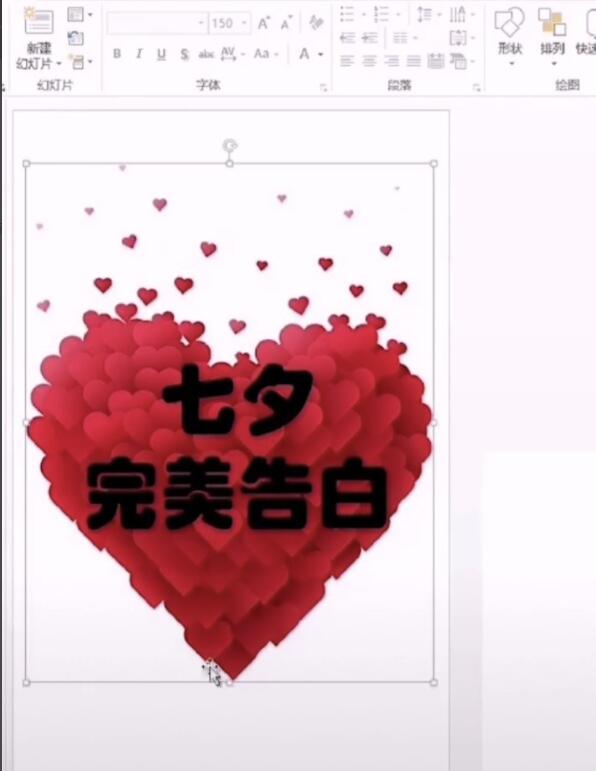
然后按住ctrl,同时选中图片和文字。

使用PPT制作出动态表白文字的具体操作方法

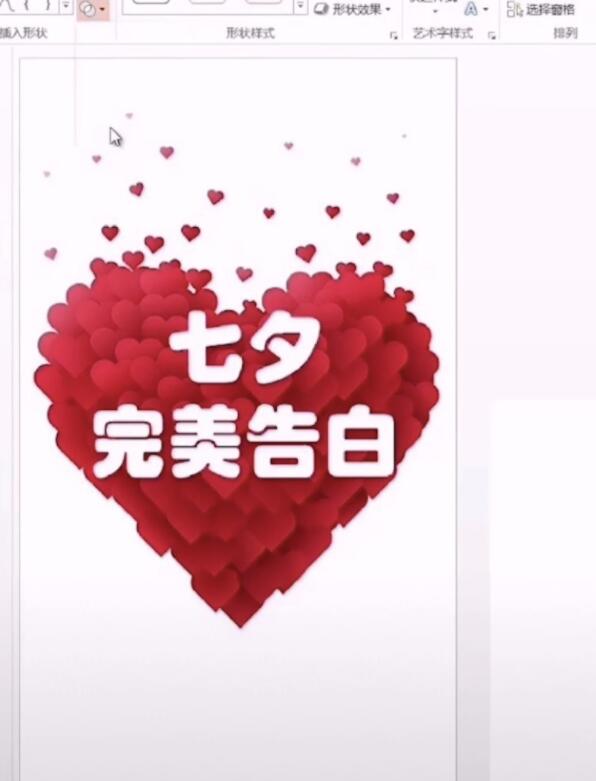
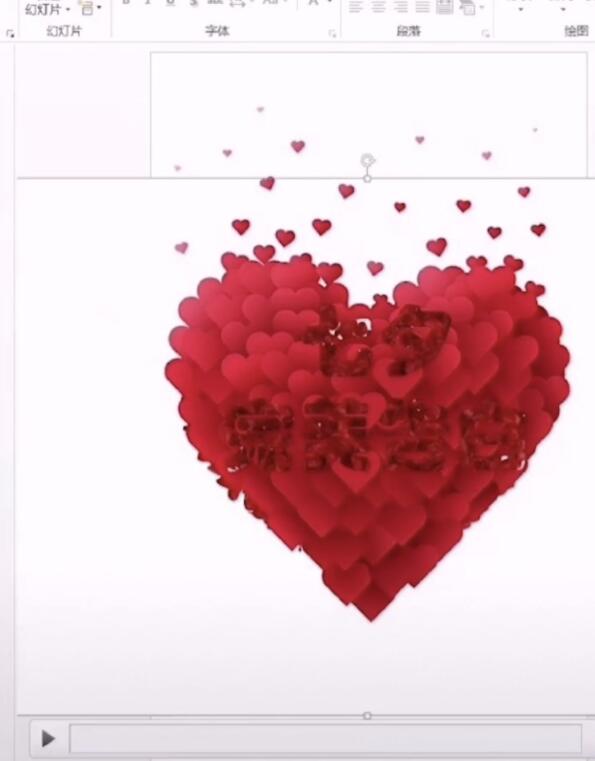
在格式里面,选择减除,文字就是镂空的了。

使用PPT制作出动态表白文字的具体操作方法使用PPT制作出动态表白文字的具体操作方法

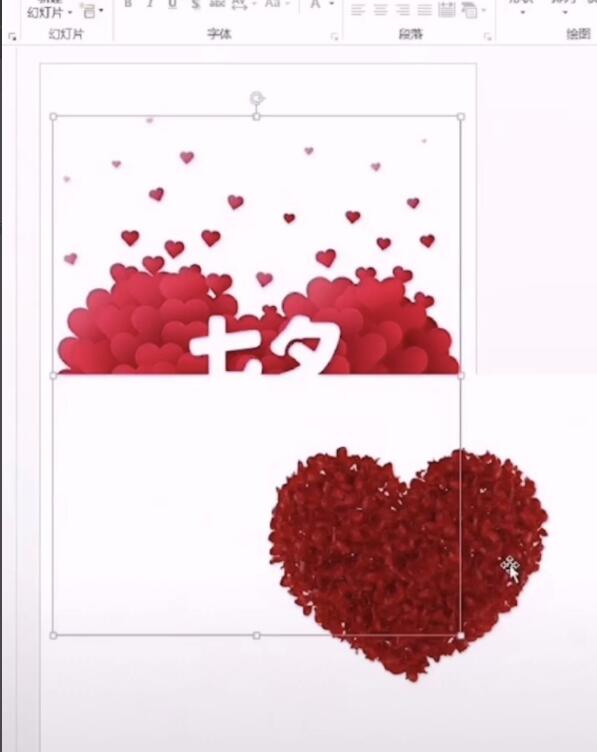
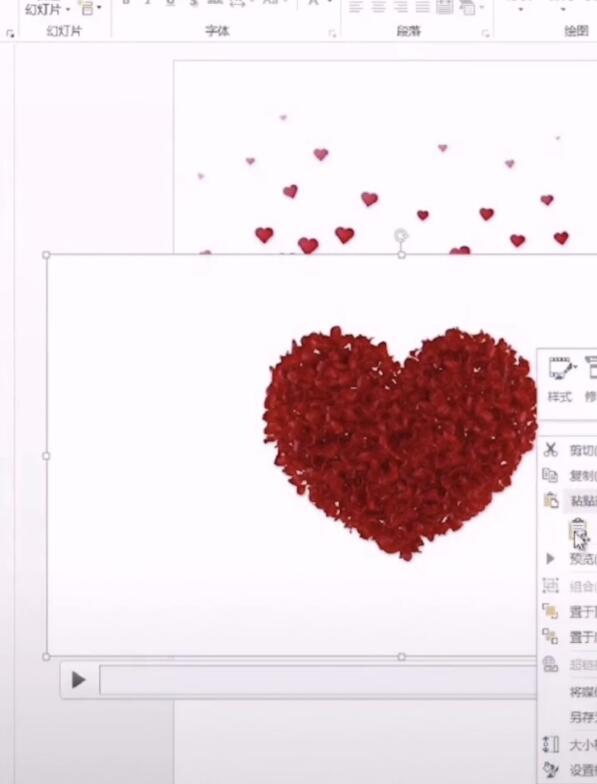
然后投入一个准备的好的花瓣视频。

使用PPT制作出动态表白文字的具体操作方法

将它至于底层,调整好大小。

使用PPT制作出动态表白文字的具体操作方法使用PPT制作出动态表白文字的具体操作方法

然后按f5播放,就可以看到效果了。

使用PPT制作出动态表白文字的具体操作方法

根据上文描述的使用PPT制作出动态表白文字的具体操作方法,你们自己也赶紧去试试吧!

以上就是小编为大家带来的使用PPT制作出动态表白文字的具体操作方法全部内容,更多相关资讯尽在百科问题网!

免责声明:

《使用PPT制作出动态表白文字的具体操作方法》整理自网络,内容不代表本站立场,如侵犯到您的权力,请联系我们处理。


为您推荐