很多的同学们都为win10系统设置了自动登录,你们知道怎么设置吗?今日在这就为大伙分享了win10系统设置自动登录的具体操作步骤。

1、首先打开Windows10系统后,右键点击桌面左下角的开始按钮,在弹出的菜单中点击“运行”菜单项。
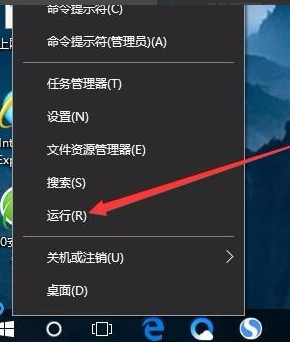
2、这时就可以打开Windows10系统的运行窗口了。
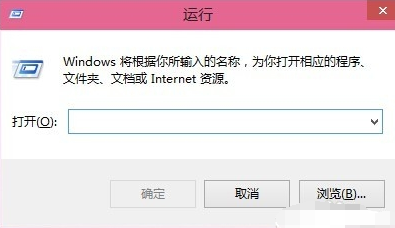
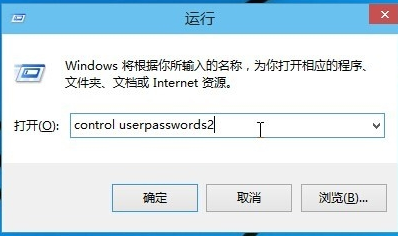
3、然后在弹出窗口中输入Control Userpasswords2命令,点击确定按钮。
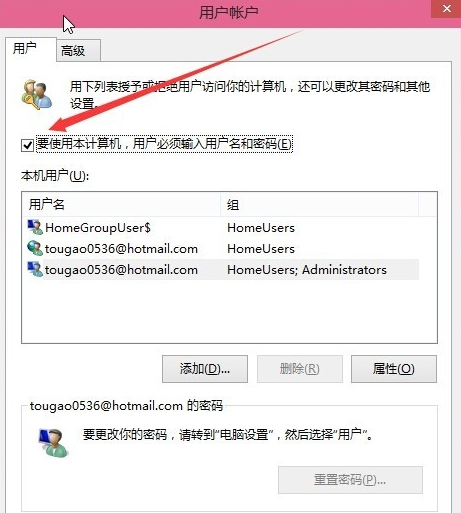
4、在打开的用户账户窗口中,去掉“要使用本计算机,用户必须输入用户名和密码”前的勾选,然后点击应用按钮
5、在弹出窗口中输入自动登录的用户名与密码,最后点击确定保存退出。
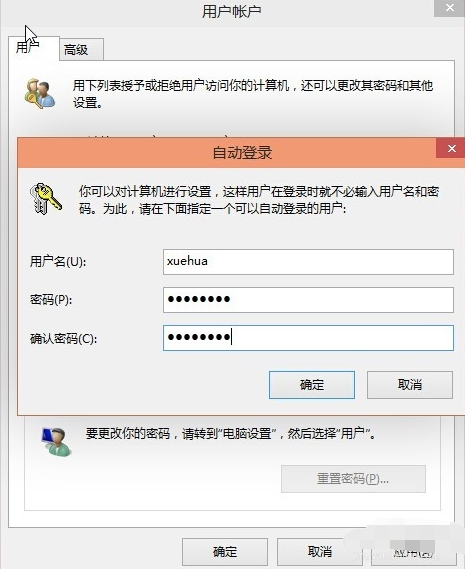
6、重新启动电脑后,下次开机就不用输入登录密码即可实现自动登录了。

看完了上文描述的win10系统设置自动登录的具体操作步骤,你们自己也赶紧去试试吧!