有许多小伙伴还不熟悉PPT画时间线的详细操作,而下面小编就分享了PPT画时间线的操作方法,希望感兴趣的朋友都来共同学习哦。
PPT画时间线的详细操作

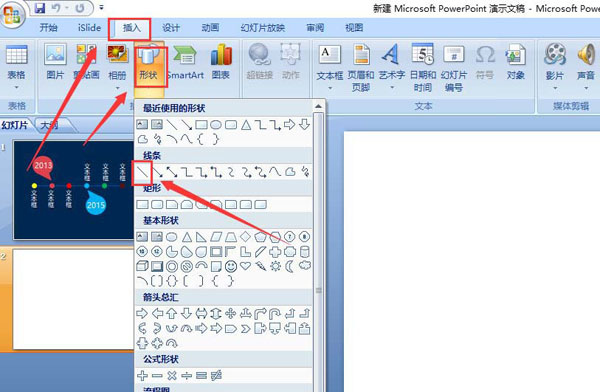
1、插入——形状——选择直线,按住shift键,插入一条水平直线。
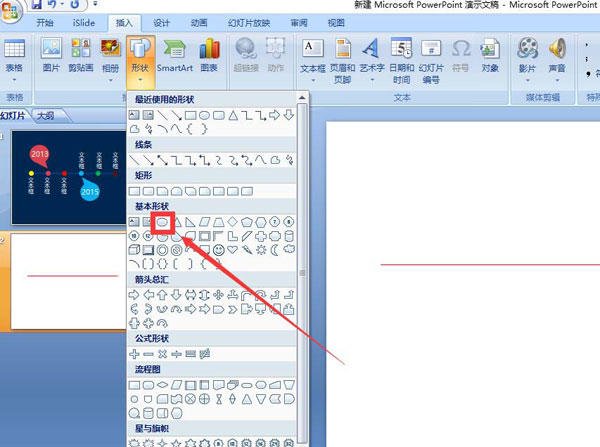
2、画好直线之后,在插入——形状——选择椭圆,按住Shift键,插入一个圆形,按住shift+Ctrl键,对小圆球进行多次的水平拖拽。为了提高效率,可以1个圆拽成2个圆,2个圆拽成4个圆。
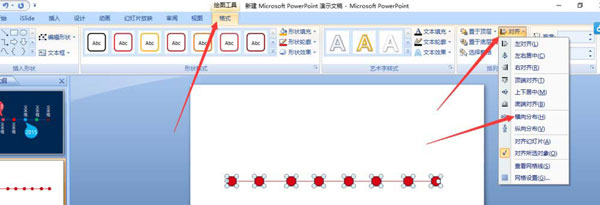
3、选中全部的椭圆,在格式——对齐——横向对齐,注意这里千万不要选中直线。
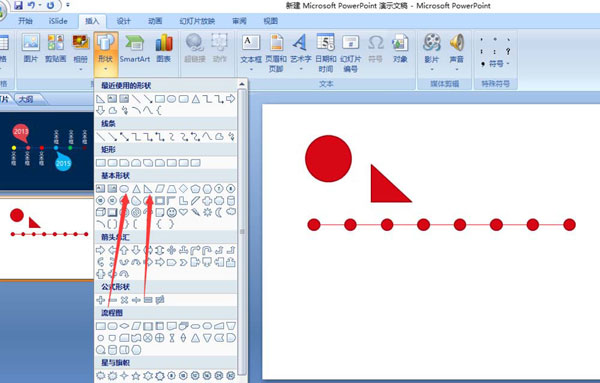
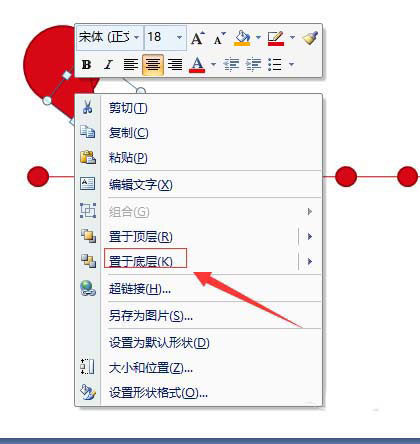
4、在插入——形状——选择椭圆还有一个直角三角形,将直角三角形置于椭圆的底层,调整直角三角形的位置,让整个形状变成一个逗号。
5、调整好之后,同时选中椭圆和直角三角形,鼠标右键选择“组合”。
6、然后CTRL+C复制一个,放在另一边,时间线就制作完成,可以根据自己PPT的风格调整时间线的颜色。

快来学习学习PPT画时间线的详细操作吧,一定会帮到大家的。
以上内容就是百科问题网小编为大家带来的PPT画时间线的详细操作,希望会对大家有所帮助,更多相关攻略请关注百科问题网浏览器中文网(www.百科问题网.net)。