Adobe Illustrator是一款非常好用的绘图出版软件,软件的功能十分的强大,能够帮助各位用户快速的进行矢量图制作,在这款软件中,有着许多使用小技巧,学会了这些技巧之后,你可以大量的节省工作时间,例如小编今天要为大家带来的这个AI锚点颜色选取教程就非常的实用,大家可以一起看一下文章学习一下!

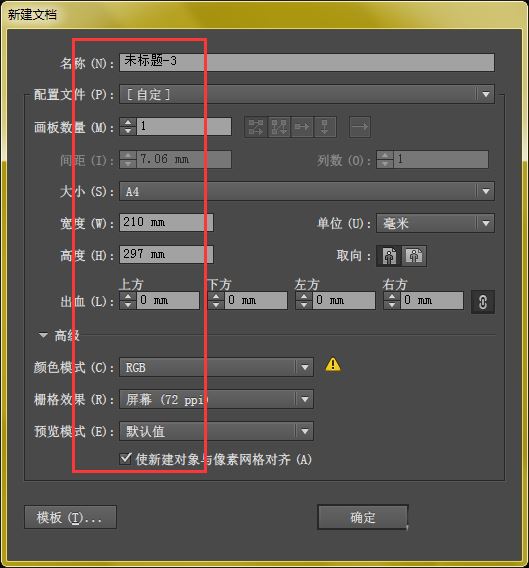
打开AI,新建画布,大小随意设置
选择工具栏中的“矩形工具”(快捷键M)

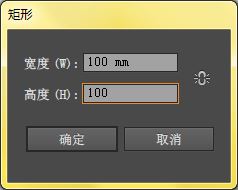
在画布中单击。调出属性,输入数值,确定
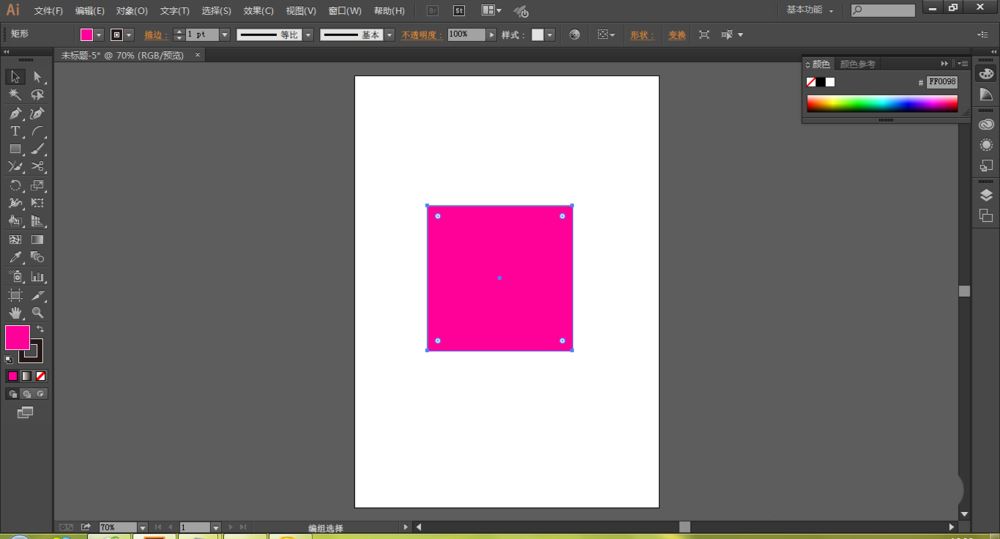
将图形填充颜色,什么颜色都可以
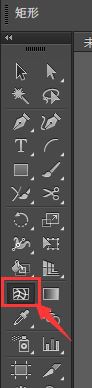
选择工具栏中的“网格工具”(快捷键U)
在合适位置,单击一下,做出网格,
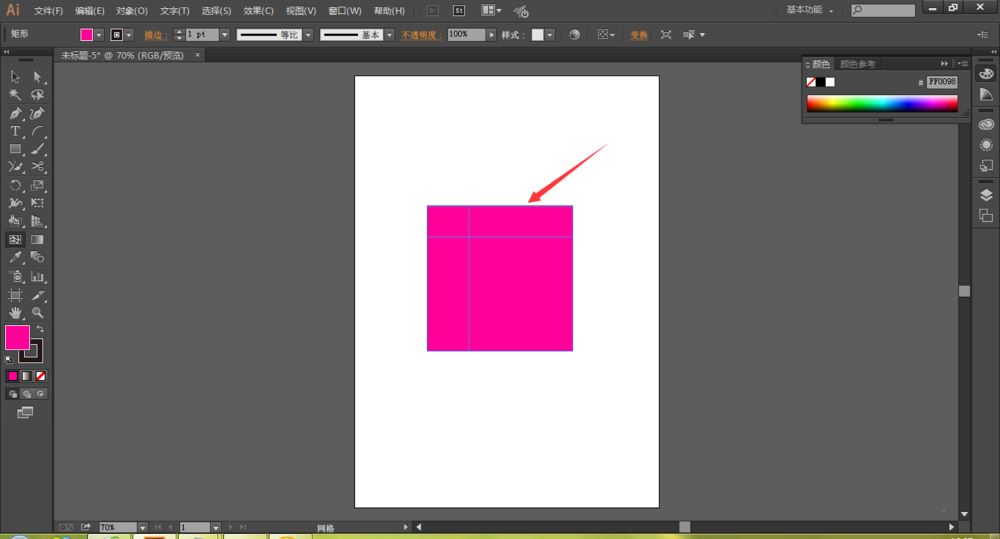
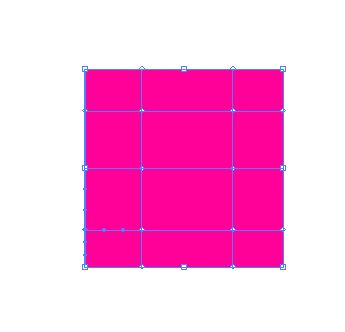
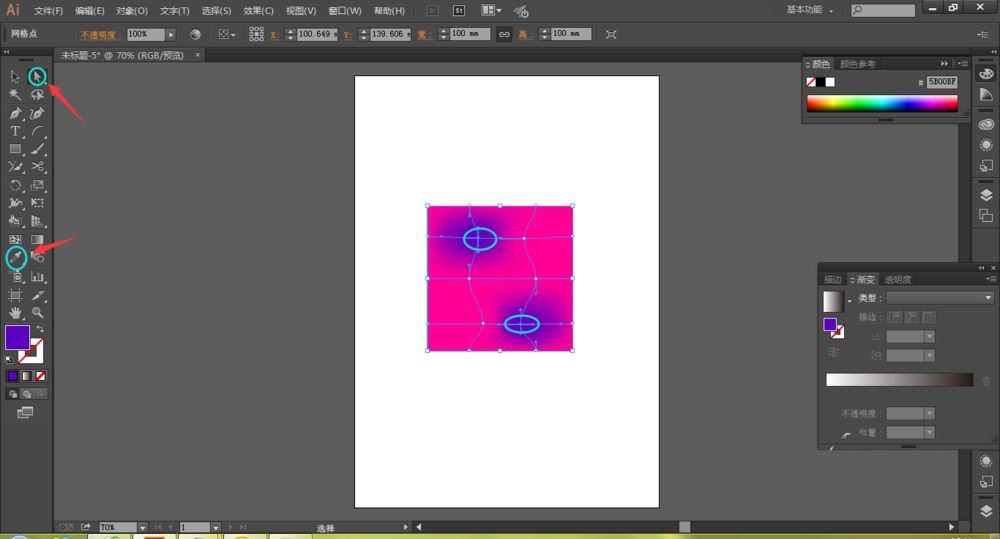
使用直接选择工具,选中锚点,可以调整网格形状
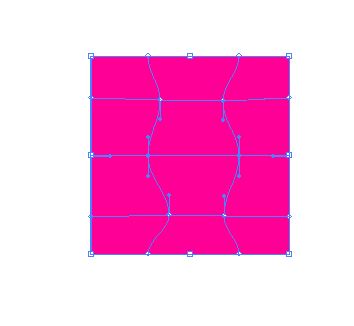
使用选择工具(快捷键V),选择网格图形,再选择“吸管工具”(快捷键I),选取颜色填充整个网格颜色
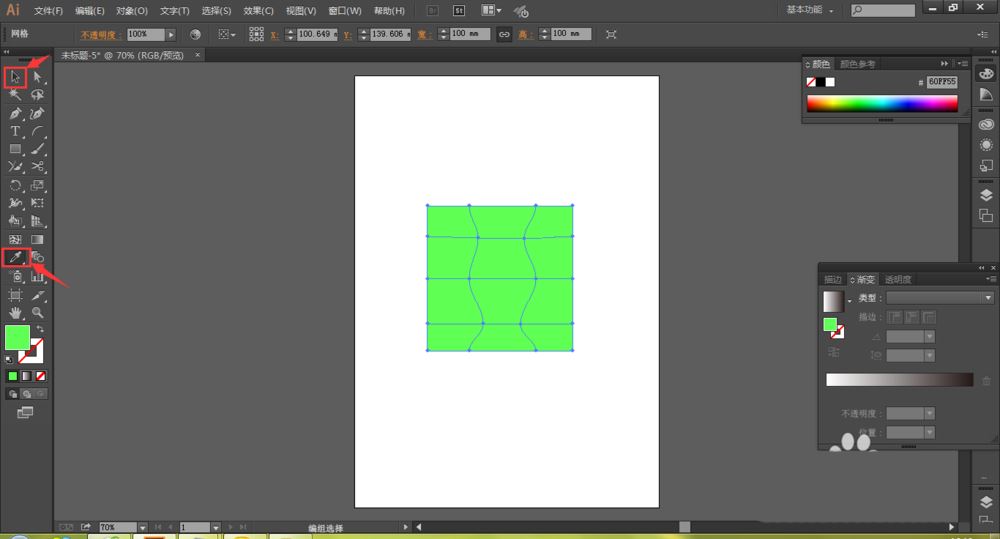
使用直接选择工具(快捷键A),选择网格图形,再选择“吸管工具”(快捷键I),选取颜色只是锚点颜色
以上就是Adobe Illustrator选取锚点颜色教程的全部内容了,百科问题网手机教程频道为您提供最好用的软件教程,为您带来最新的软件资讯!