刚使用iPhone8 Plus的伙伴,还不会关闭常去地点,所用今天就来了解一下iPhone8 Plus关闭常去地点的具体步骤,感兴趣的小伙伴们一起学习一下吧!
iPhone8 Plus关闭常去地点的具体步骤
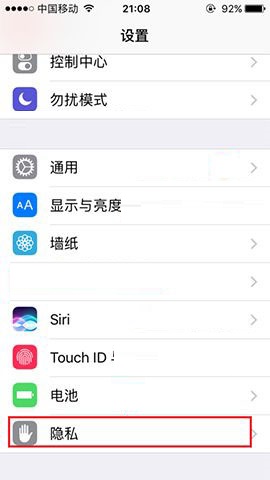
1)打开手机点击进入【设置】菜单,接着再滑动列表找到【隐私】选项点击进去。(如下图)
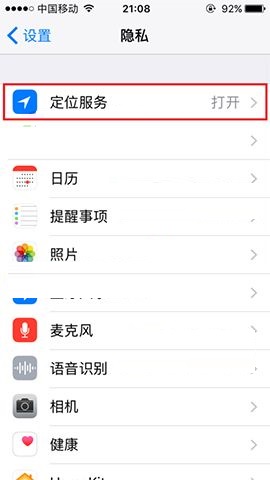
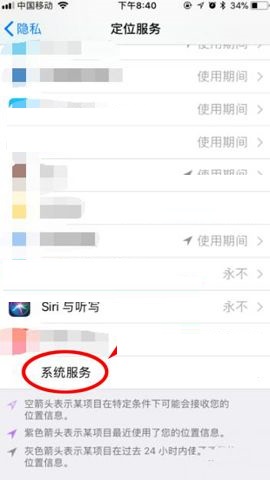
2)随后再点击进入【定位服务】功能,然后滑动屏幕找到【系统服务】菜单项点击。(如下图)
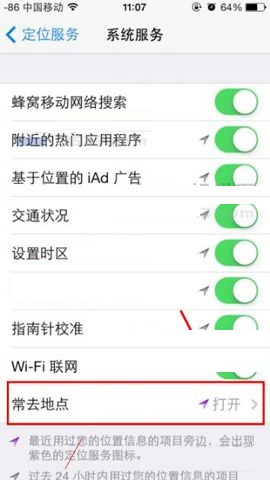
3)接着点击进入【常去地点】,最后进入到设置列表后点击【常去地点】旁边的按钮即可关闭。(如下图)

上文就是iPhone8 Plus关闭常去地点的具体步骤,大家学会了吗?
以上内容就是百科问题网小编为大家带来的iPhone8 Plus关闭常去地点的具体步骤,希望会对大家有所帮助,更多相关攻略请关注百科问题网浏览器中文网(www.百科问题网.net)。