在Apple Music中怎么取消自动续费呢?下面小编就为大家介绍在Apple Music中取消自动续费的图文教程,我们一起去学习学习吧。
在Apple Music中取消自动续费的图文教程
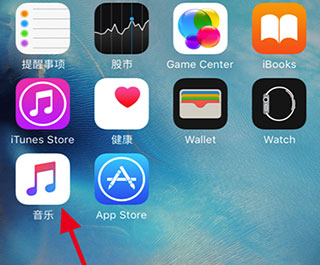
1、首先,打开iPhone的「音乐」
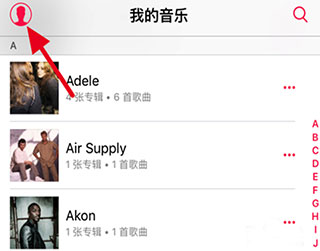
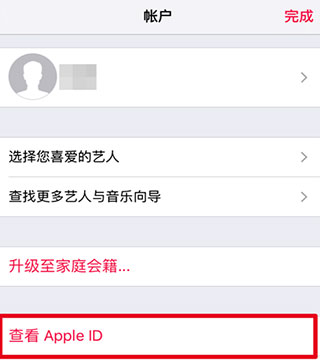
2、点击左上角的头像
3、再选择「查看 Apple ID」
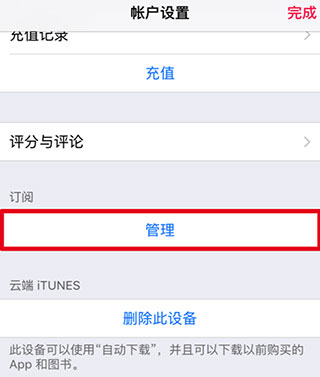
4、打开账户设置后,找到「订阅」,点击订阅下的「管理」
5、可以看到免费订阅的到期日期,找到「自动续订」
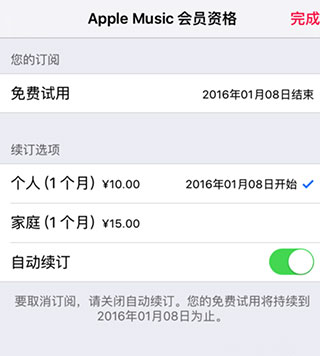
6、将「自动续订」后的开关关闭,即可关闭自动续订

以上就是在Apple Music中取消自动续费的图文教程,希望可以帮助到你哦。
以上内容就是百科问题网小编为大家带来的在Apple Music中取消自动续费的图文教程,希望会对大家有所帮助,更多相关攻略请关注百科问题网浏览器中文网(www.百科问题网.net)。