WPS Office APP相关出色,那么接下来就来分享WPS Office APP PPT段落功能的使用方法,一起去学习学习吧,相信对各位小伙伴们一定会有所帮助的。
WPS Office APP PPT段落功能的使用方法
首先打开手机WPS Office
打开PPT
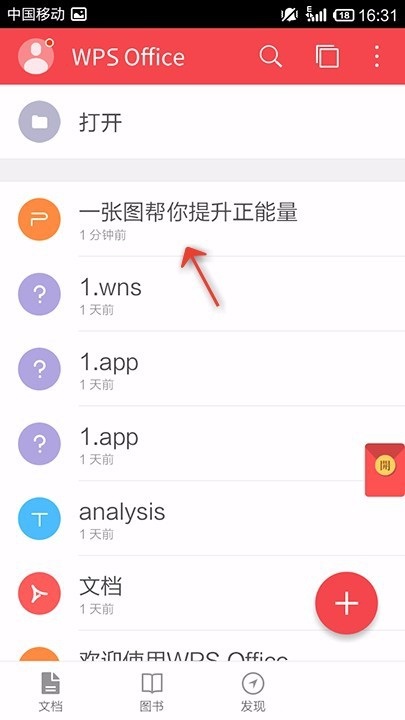
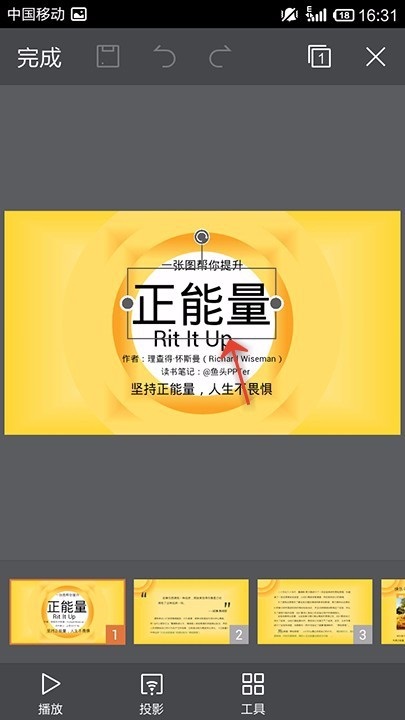
点击需要编辑的文字,才能显示段落功能
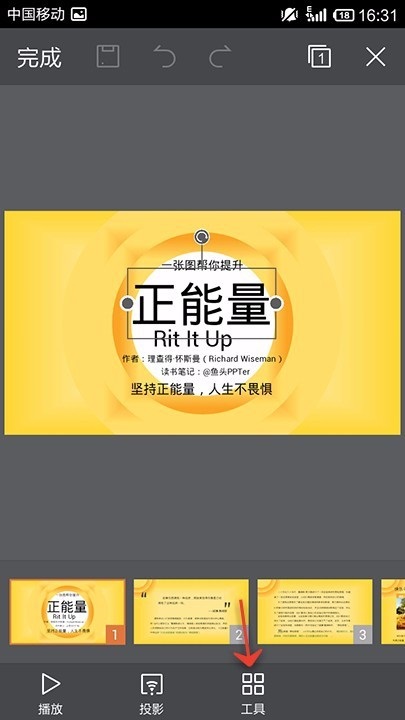
点击“工具”
点击段落
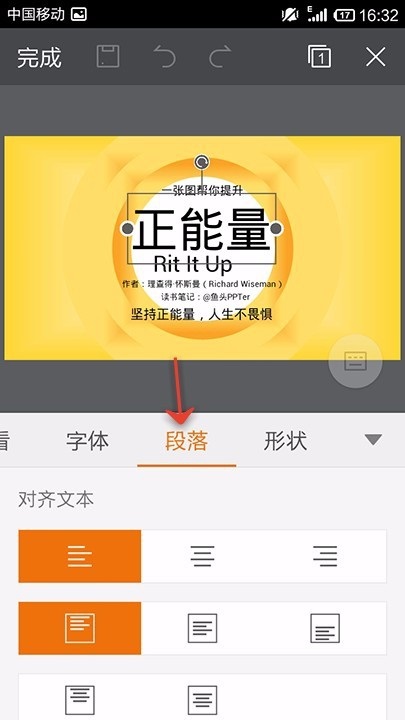
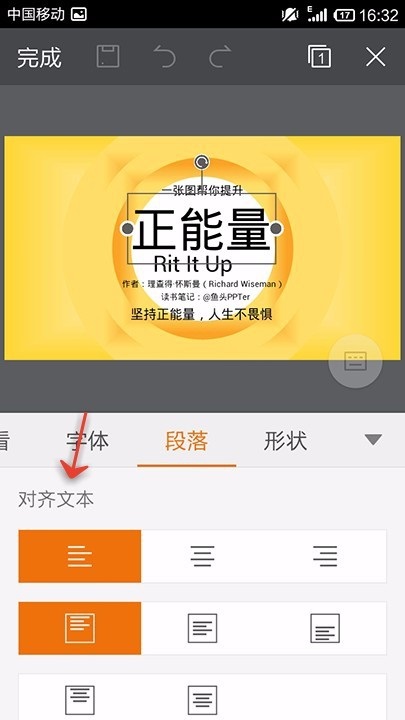
在对齐文本中,可以根据需要选择对齐方式
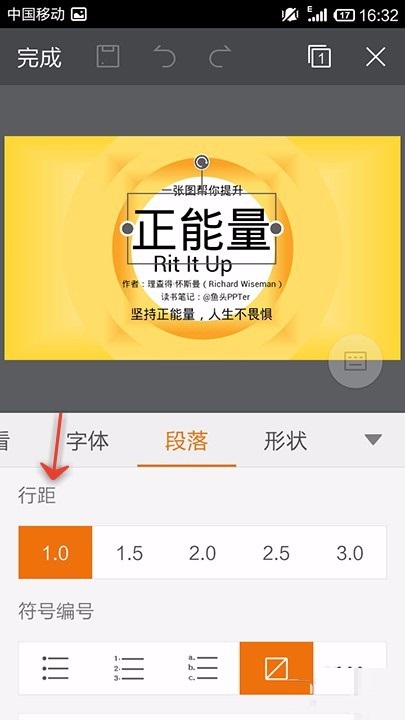
可以通过行距选项,选择合适的行距
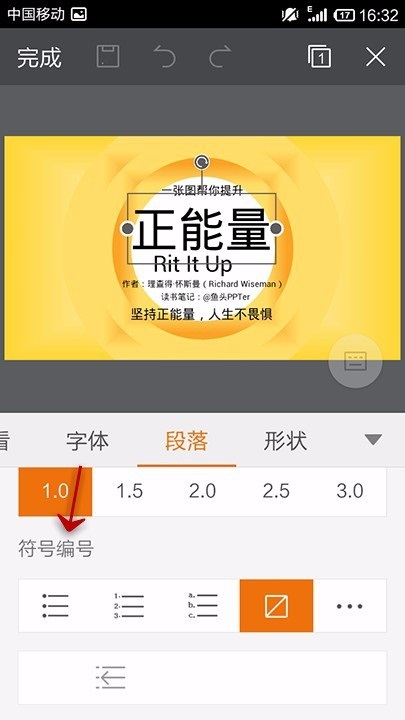
点击符号编号功能,可以对段落进行编号排序
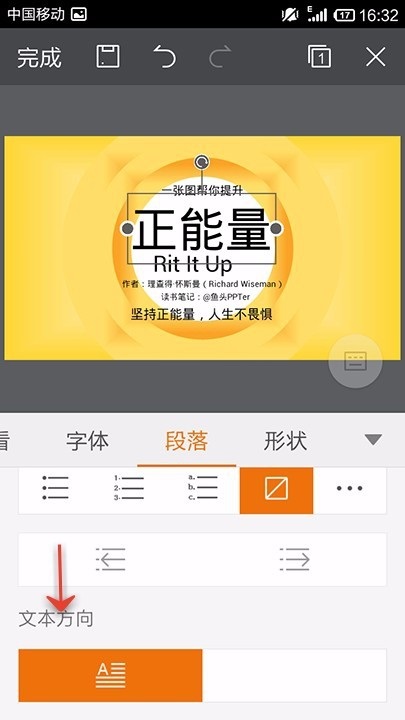
在文本方向下面,可以选择横向和纵向的方向
上文就是WPS Office APP PPT段落功能的使用方法,大家学会了吗?
以上内容就是百科问题网小编为大家带来的WPS Office APP PPT段落功能的使用方法,希望会对大家有所帮助,更多相关攻略请关注百科问题网浏览器中文网(www.百科问题网.net)。