当我们在使用win10系统的时候,遇见输入法被禁用的情况,该怎么处理呢?今天在此就为大伙带来了win10系统中输入法被禁用的详细处理方法。

一、win10输入法禁用IME解决方法
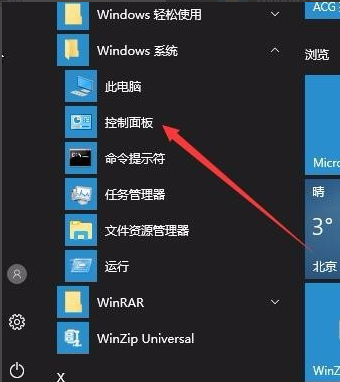
1、在Windows10系统桌面,依次点击“开始/Windows系统/控制面板”菜单项。
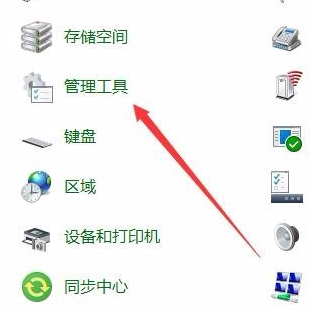
2、在打开的控制面板窗口,找到并点击“管理工具”图标。
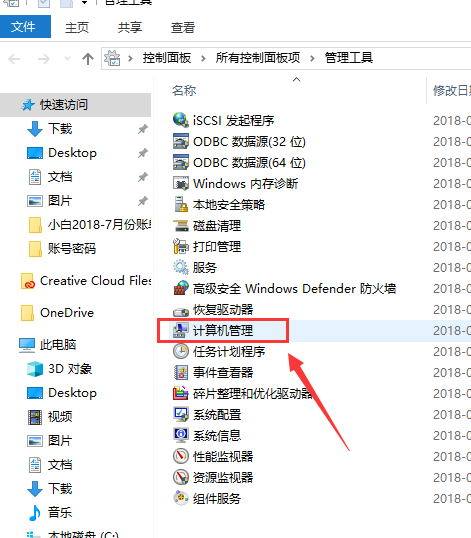
3、在打开的管理工具窗口中,点击“计算机管理”图标。
4、在打开的“计算机管理”窗口中,找到左侧系统工具下的“任务计划程序”菜单项
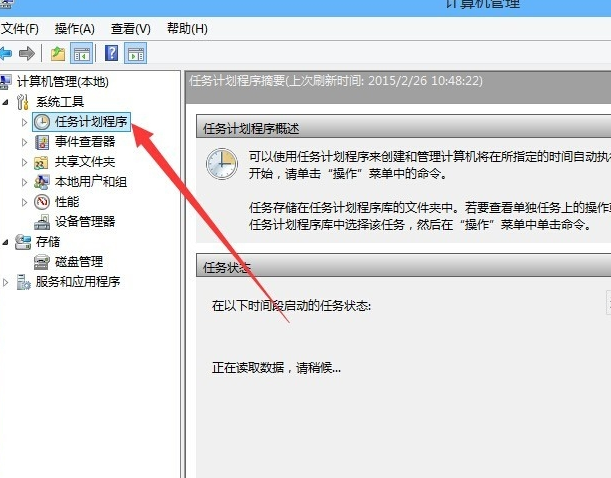
5、点击任务计划程序前面的小三角图标,依次展开“任务计划程序库/Microsoft/Windows/TextServicesFramework”菜单项
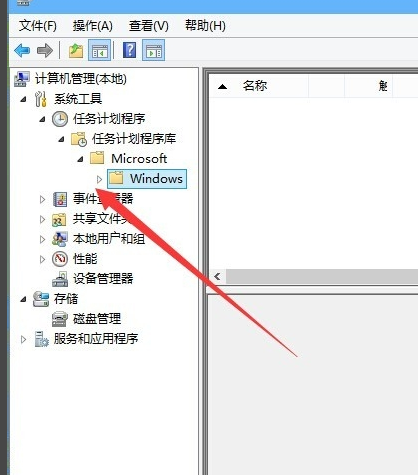
6、这时在右侧窗口中显示MsCtrMonitor项
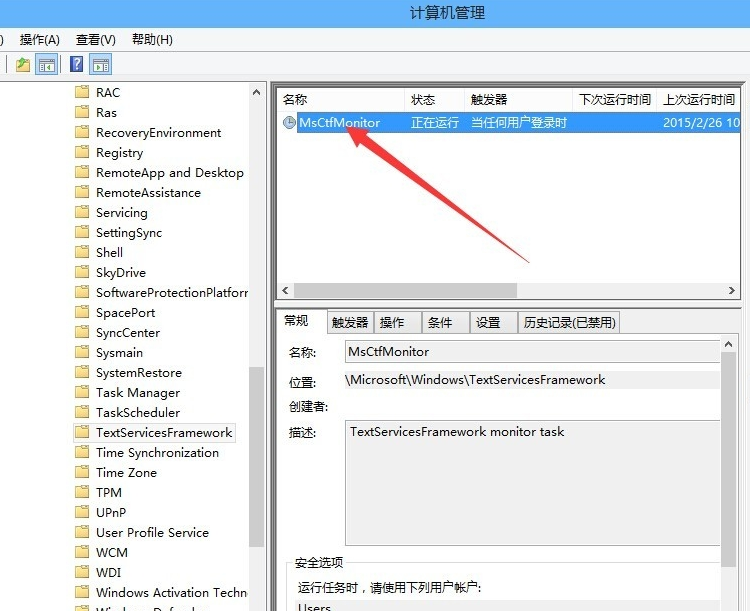
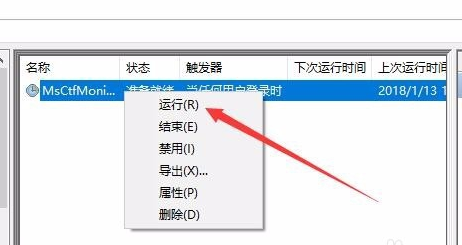
7、右键点击MsCtrMonitor项,然后在弹出窗口中选择“运行”菜单项,这样就可以使用Windows 10 输入法输入中文了
二、玩全屏游戏时禁用输入法
1、我们可以右键点击桌面左下角的开始