CorelDRAW X6是一款非常好用的图像处理编辑软件,很多小伙伴们在进行图片编辑工作时,都会是用到这款软件,软件的功能也非常的丰富,可以满足不同用户的需求,在这款软件你想要进行图片的处理,必须先将图片导入软件中,可是很多小伙伴都不知道该如何操作,这样就无法开展工作,那么今天小编就以下面这篇文章为大家解读一下这个问题。

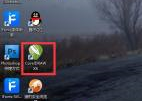
第一步:首先打开CorelDRAW X6软件。
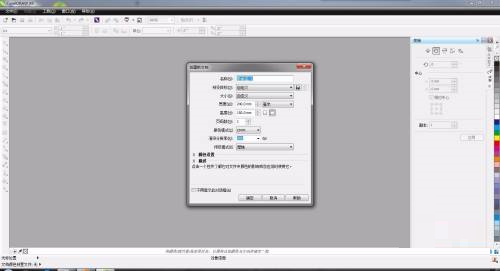
第二步:打开CorelDRAW后,创建一个新图层。
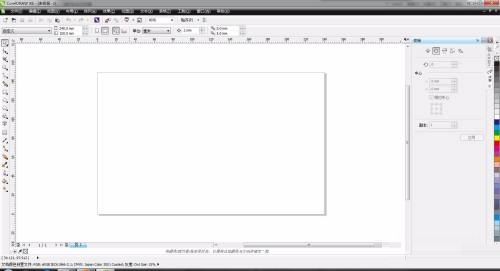
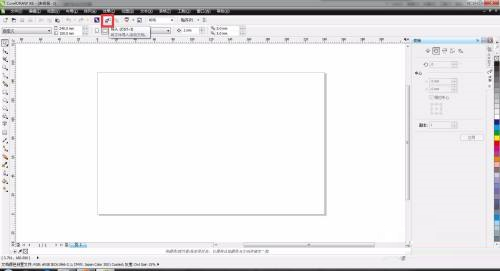
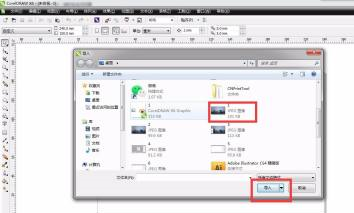
第三步:在上方工具栏,点击导入的功能或者用键盘输入Ctrl+I。
第四步:打开导入的功能界面后,选择所需导入的CorelDRAW的图片,点击导入。
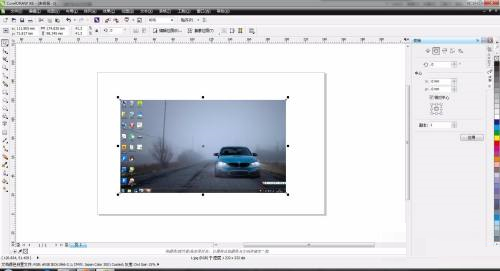
第五步:最后图片就导入CorelDRAW图层里面了。
好了,今天的分享就到这里了,想要学习更多软件教程就来百科问题网手机教程频道,快快收藏吧,更多精彩不容错过!