相信很多的公司都需要使用PPT这款软件,那么你们晓得使用PPT如何设计出简洁爱心标志吗?在这里就为你们带来了使用PPT设计出简洁爱心标志的详细操作方法。

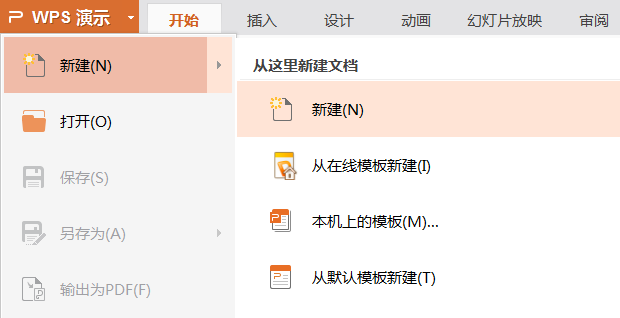
1、WPS新建一个ppt。
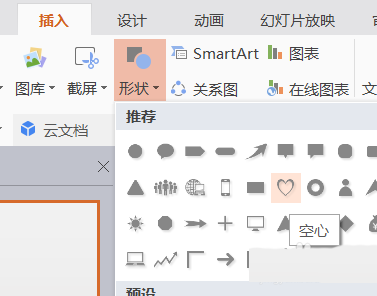
2、在工具栏中找到插入图像形状,找到爱心标志。
3、按住鼠标左键脱出爱心标志。

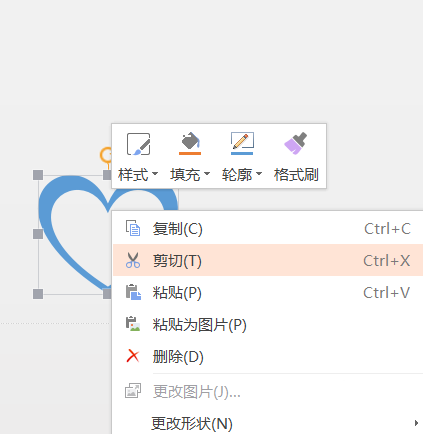
4、选中图形标志右击,弹出选项找到填充选项。
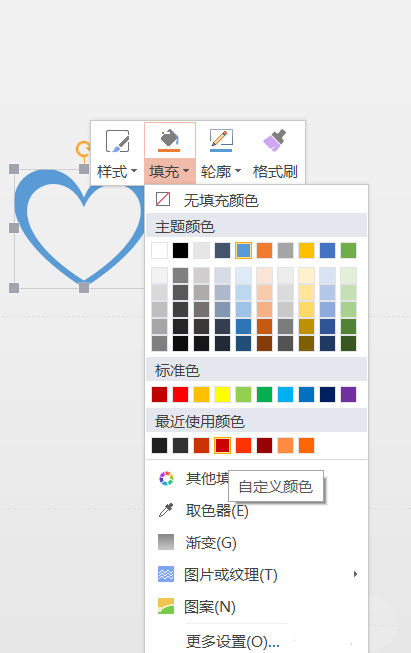
5、点击填充选项,选择要选择的颜色,这里选择红色,爱心标志就做好了。


根据上文为你们分享的使用PPT设计出简洁爱心标志的详细操作方法,你们自己也赶快去试试吧!

相信很多的公司都需要使用PPT这款软件,那么你们晓得使用PPT如何设计出简洁爱心标志吗?在这里就为你们带来了使用PPT设计出简洁爱心标志的详细操作方法。
1、WPS新建一个ppt。
2、在工具栏中找到插入图像形状,找到爱心标志。
3、按住鼠标左键脱出爱心标志。
4、选中图形标志右击,弹出选项找到填充选项。
5、点击填充选项,选择要选择的颜色,这里选择红色,爱心标志就做好了。
根据上文为你们分享的使用PPT设计出简洁爱心标志的详细操作方法,你们自己也赶快去试试吧!
免责声明:
《使用PPT设计出简洁爱心标志详细操作方法》整理自网络,内容不代表本站立场,如侵犯到您的权力,请联系我们处理。