Adobe illustrator如何给区域填充颜色

Adobe illustrator是一款功能十分专业的矢量图形制作软件,软件主要用于印刷出版和图像处理,很多小伙伴们都有在使用这款软件,软件中有着非常丰富的功能,很多小伙伴在作图时都需要进行上色,但是不知道如何快速的对区域进行颜色填充,小编立马请教了身边的AI大神,为大家带来以下这篇教程,感兴趣的小伙伴们可以来看一下!

Adobe illustrator如何给区域填充颜色

Adobe illustrator区域颜色填充方法一览

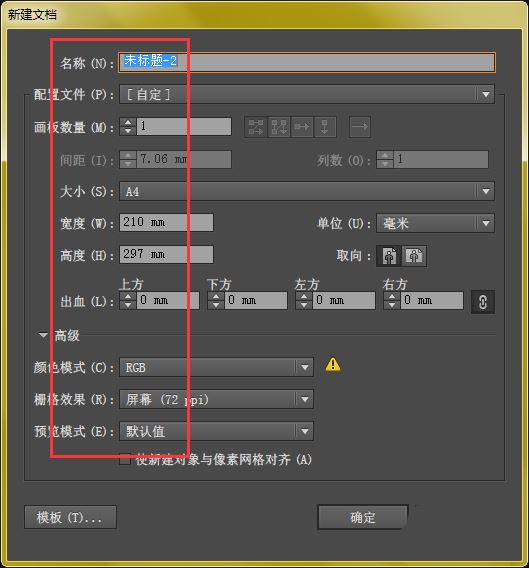
打开AI软件,新建画布

Adobe illustrator如何给区域填充颜色

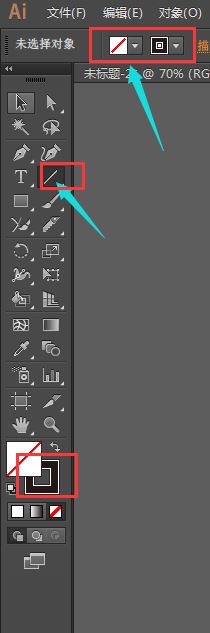
选择直线工具,关闭填充,只开描边,颜色随意

Adobe illustrator如何给区域填充颜色

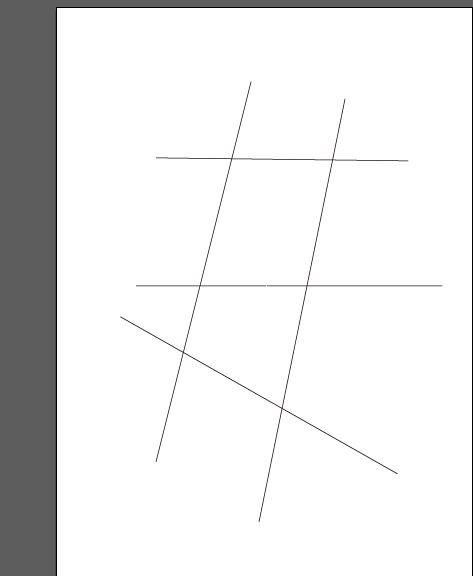
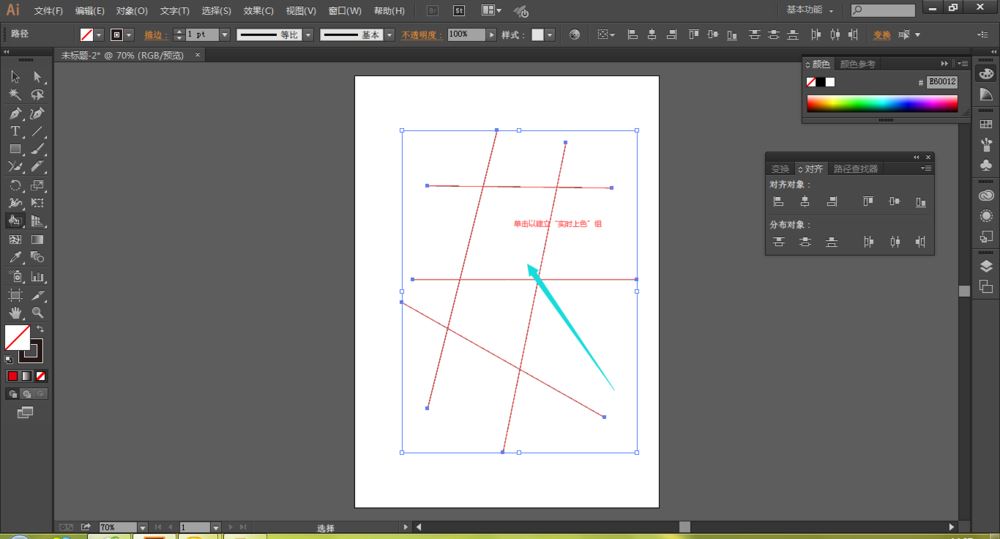
在画布中,随意画出几条线,但必须有交叉,交叉组成图形

Adobe illustrator如何给区域填充颜色

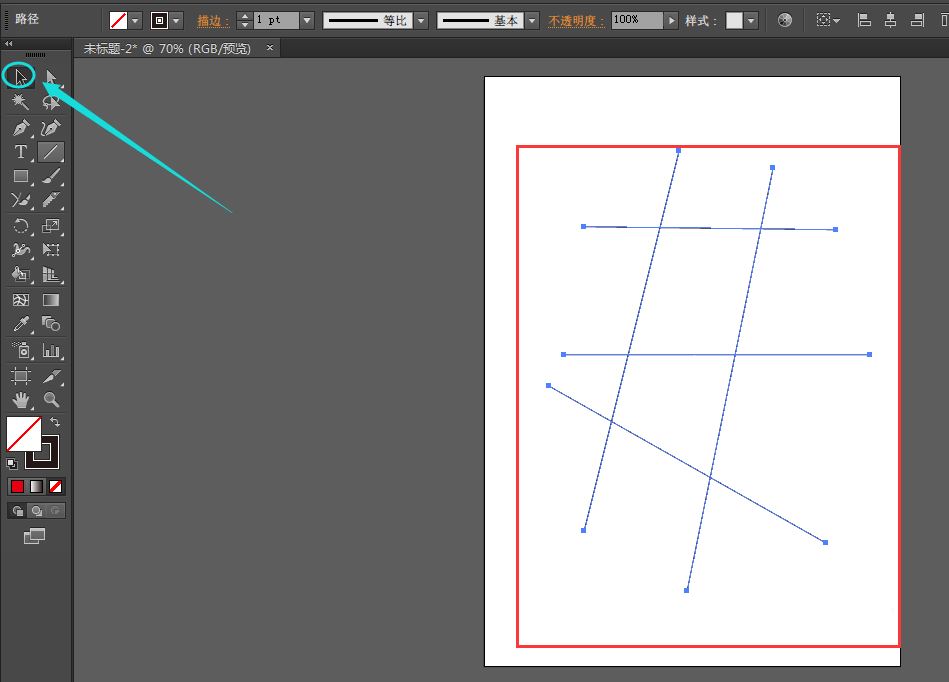
使用选择工具,将全部线选中

Adobe illustrator如何给区域填充颜色

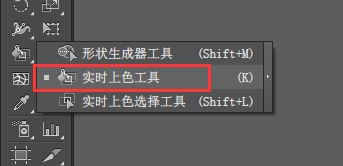
选择“实时上色”工具

Adobe illustrator如何给区域填充颜色

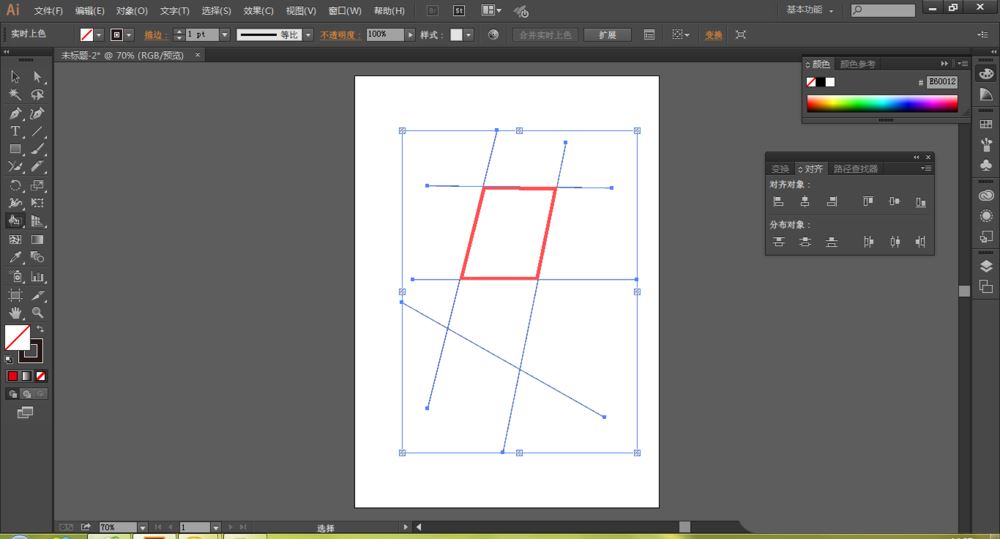
在组成的图形中单击,激活形状

Adobe illustrator如何给区域填充颜色

Adobe illustrator如何给区域填充颜色

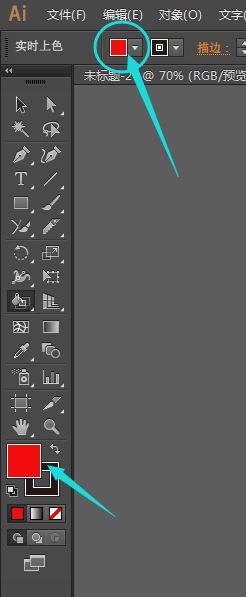
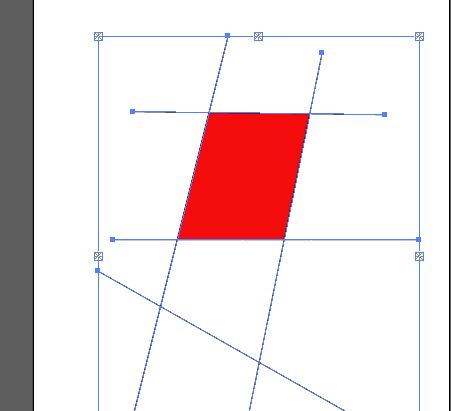
然后,将填充选择颜色,

Adobe illustrator如何给区域填充颜色

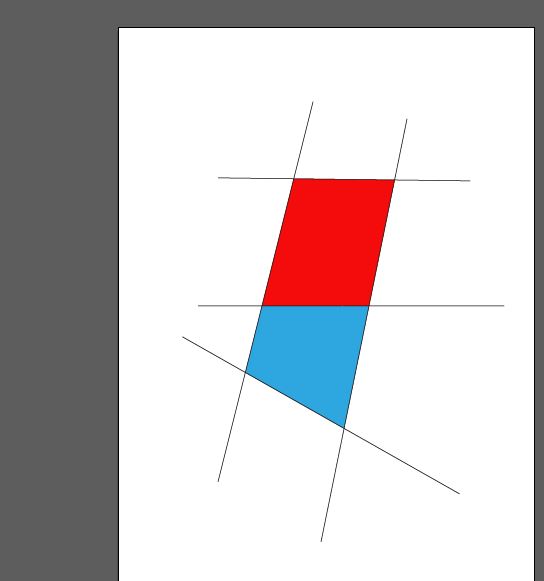
再次使用实时上色工具,在图形中单击,填充颜色

Adobe illustrator如何给区域填充颜色

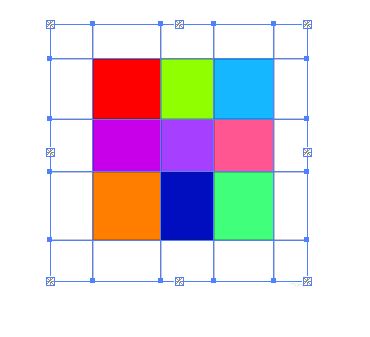
每个形状中可以添加不同的颜色,

Adobe illustrator如何给区域填充颜色

总结:绘制交叉图形-先实时上色工具单击图形激活-选择颜色--再用实时上色工具点击图形填充颜色。
Adobe illustrator如何给区域填充颜色

以上就是百科问题网小编今日为大家带来的Adobe illustrator区域颜色填充方法,更多软件教程尽在百科问题网手机教程频道!

免责声明:

《Adobe illustrator如何给区域填充颜色》整理自网络,内容不代表本站立场,如侵犯到您的权力,请联系我们处理。


为您推荐