很多的伙伴们都在使用PPT,不过你们晓得使用PPT是如何制作出一个聚光灯效果动画的吗?在这里就呈现了PPT制作出一个聚光灯效果动画的具体操作方法。

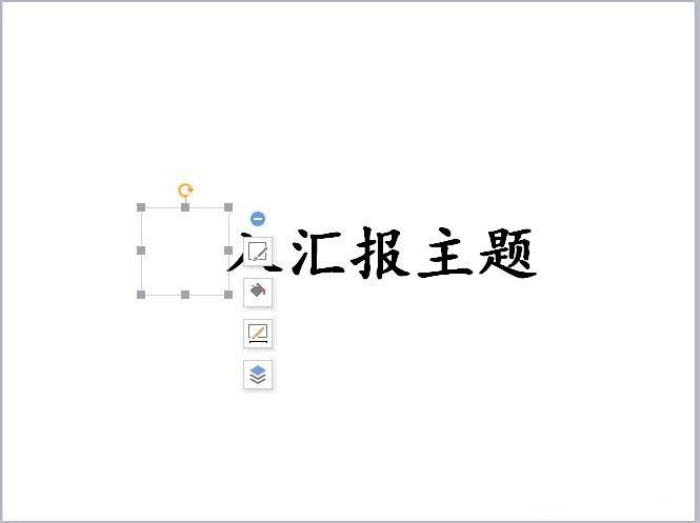
1、打开PPT,输入封面汇报文字。

2、插入“形状”-“圆形”,调整合适大小,覆盖第一个文字,填充白色,点击“轮廓"选择”无线条颜色“。

3、在此页PPT上点击右键,选择”背景“-”纯色填充“-”黑色“。

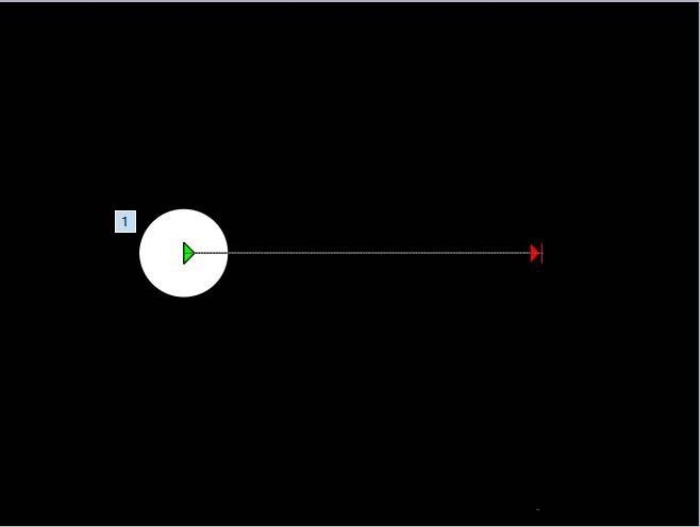
4、选择圆形,右键选择自定义动画,选择添加效果里的“动作路径”,将路径末端拉至最后一个文字处,再次选中圆形,右键置于底层。
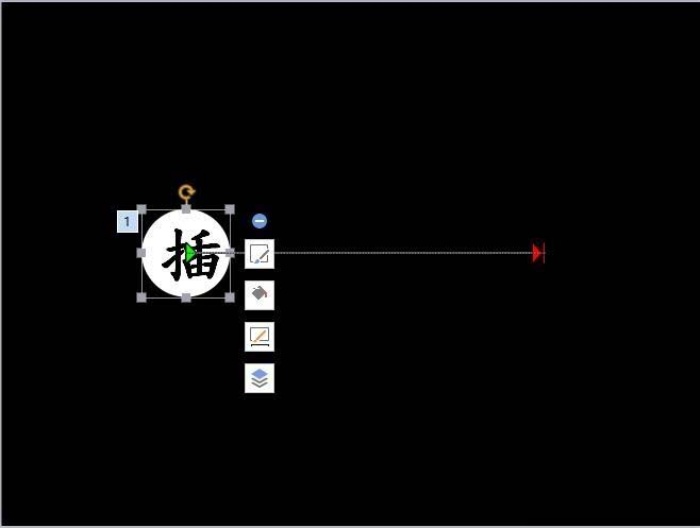
5、最后点击幻灯片播放看下效果,调整路径位置即可。

按照上文描述的PPT制作出一个聚光灯效果动画的具体操作方法,你们自己也赶紧去制作吧!
以上就是小编为大家带来的PPT制作出一个聚光灯效果动画的具体操作方法全部内容,更多相关资讯尽在百科问题网!