很多小伙伴们都会在剪辑师这款软件中进行视频剪辑的工作,软件为用户们提供了非常多的视频剪辑工具,不过对于一些新用户来说,软件的使用基础还是比较关键的,就比如小编今天为大家带来的素材导入的方法分享,是最为基础的,如果视频素材都不能导入,那该从哪开始剪辑视频呢?刚上手这款软件的小伙伴们可以来学习一下。

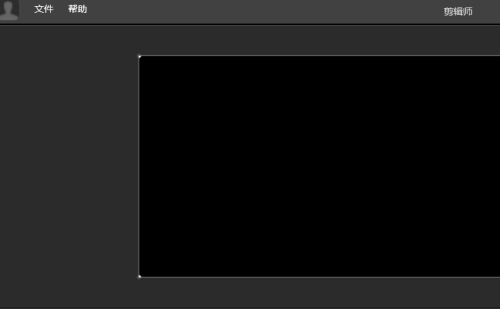
1、首先打开剪辑师软件。
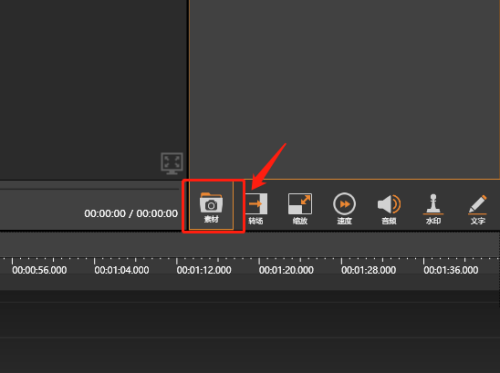
2、然后点击素材。
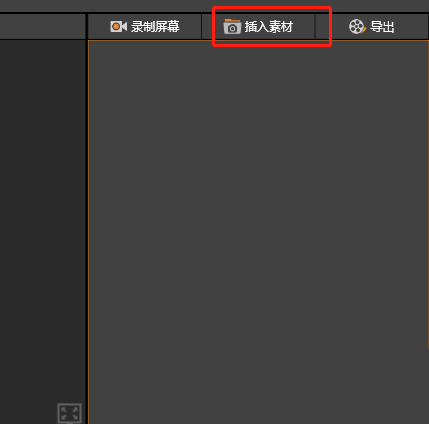
3、在顶部点击插入素材。
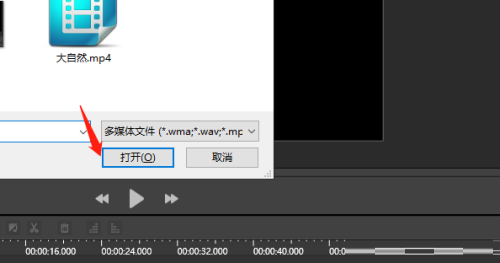
4、接着选择本地电脑中的一个素材。
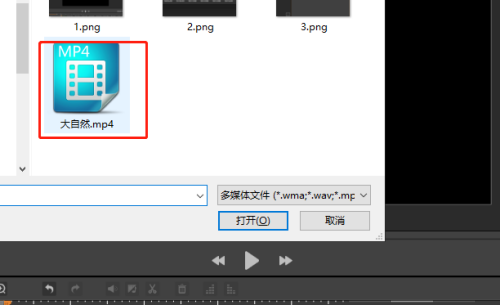
5、点击打开。
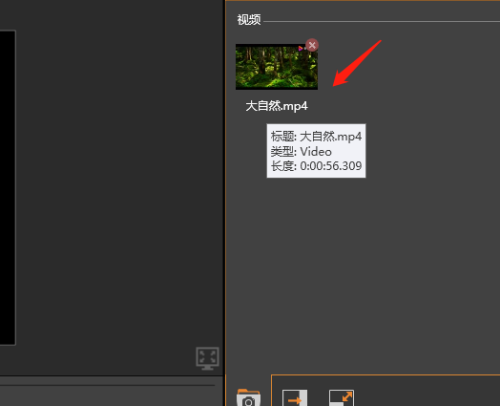
6、这时候在素材预览区域就可以看到插入的素材了。
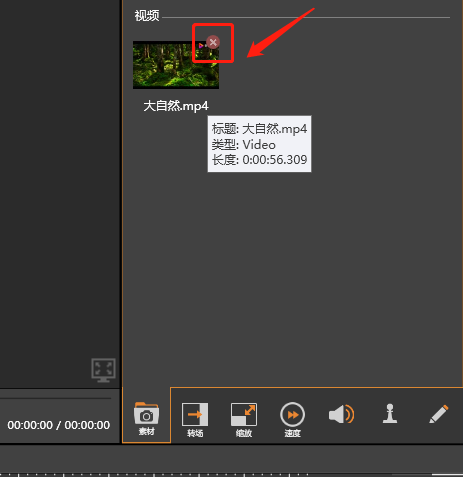
7、最后如果我们想要删除素材,点击素材右上角的关闭按钮即可。
以上就是剪辑师素材导入方法的全部内容了,快快收藏百科问题网手机教程频道获得更多热门软件资讯吧!