钉钉 软件大小: 167MB 软件版本: 3.5.6 软件类型:办公管理 查看详情 yesky 标签: 商务沟通
 说到钉钉相信很多的公司都在使用,那么你们晓得钉钉中国小目标是怎么创建的吗?下文就呈现了钉钉中创建小目标的具体操作方法。

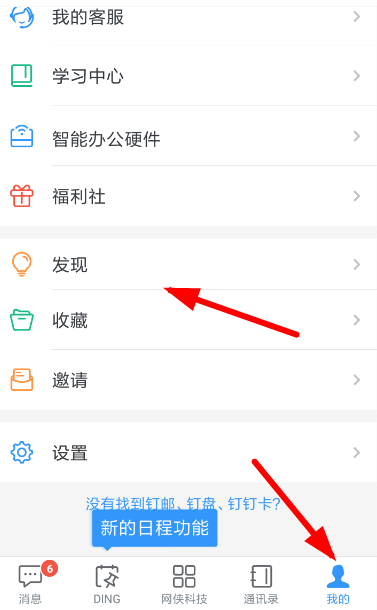
1、如果想在“钉钉”里面设置小目标,大家就得先进入软件的个人中心,然后选择列表下方的“发现”功能(如下所示)。
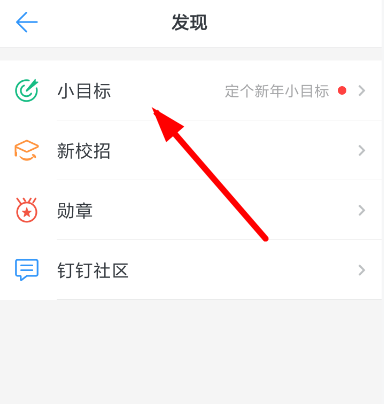
2、进入到“发现”页面之后,选择其中的“小目标”按钮,大家就可以按照需求制定创建目标,让自己养成好的习惯。
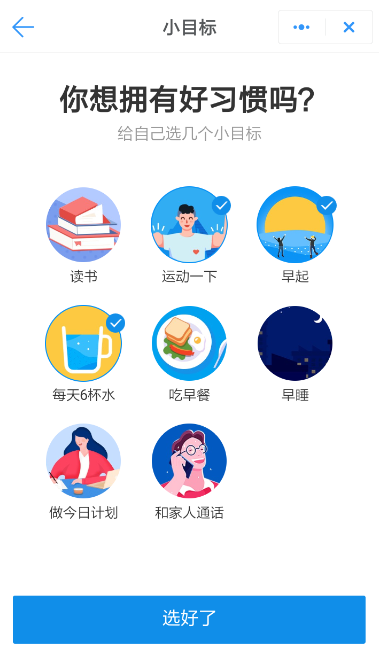
3、而在成功创建的小目标之后,用户们就可以每天在钉钉里面打卡监督自己,坚持7天还能获得勋章奖励!
根据上文描述的钉钉中创建小目标的具体操作方法,你们自己也赶紧去试试吧!
以上就是小编为大家带来的钉钉中创建小目标的具体操作方法全部内容,更多相关资讯尽在百科问题网!