很多的伙伴们都在使用win10,不过你们晓得win10中如何调整屏幕亮度吗?在这里就为大伙带来了win10中调整屏幕亮度的具体方法介绍。
方法一:
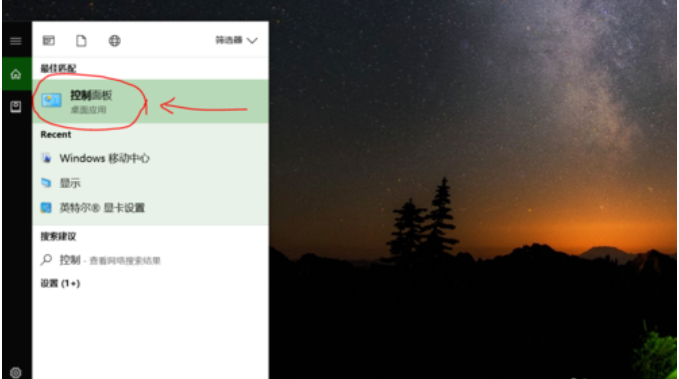
1,左下角点击搜索,输入控制面板
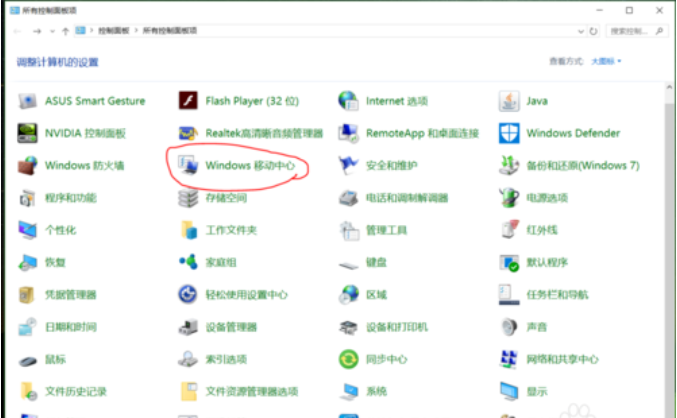
2,进入界面,选择 Windows移动中心
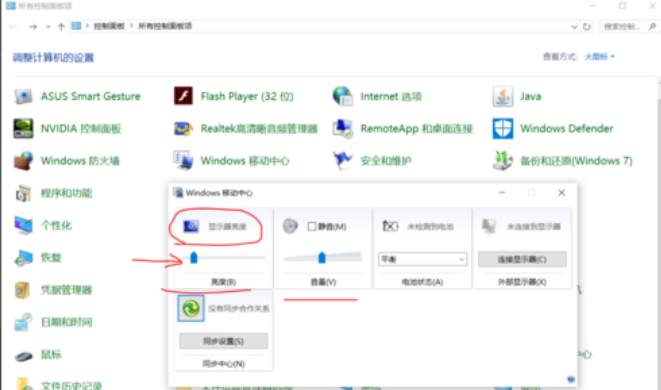
3,弹出窗口,选择显示器亮度,滑动调节亮度
方法二:
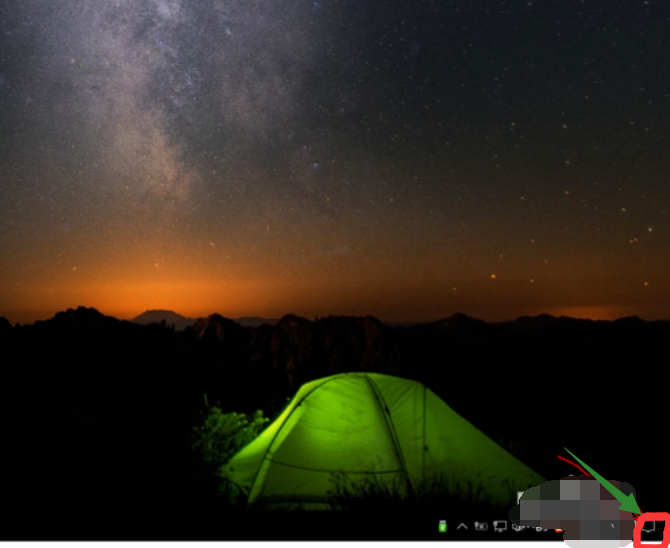
1,点击右下角的通知图标
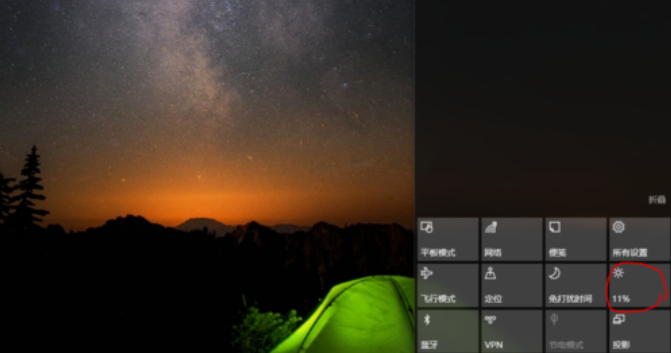
2,直接点击亮度标志,可以快捷调节亮度
方法三:
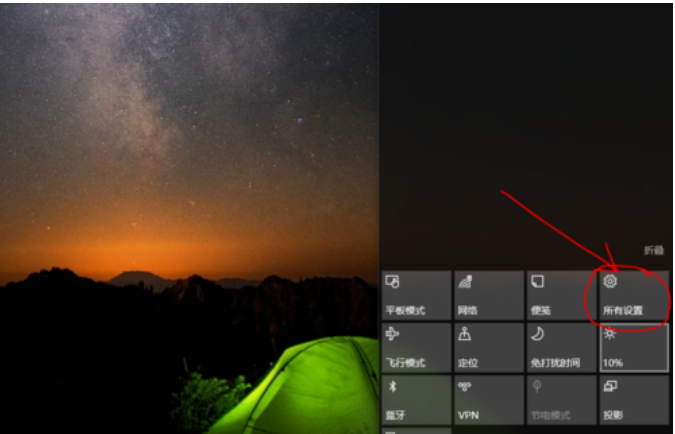
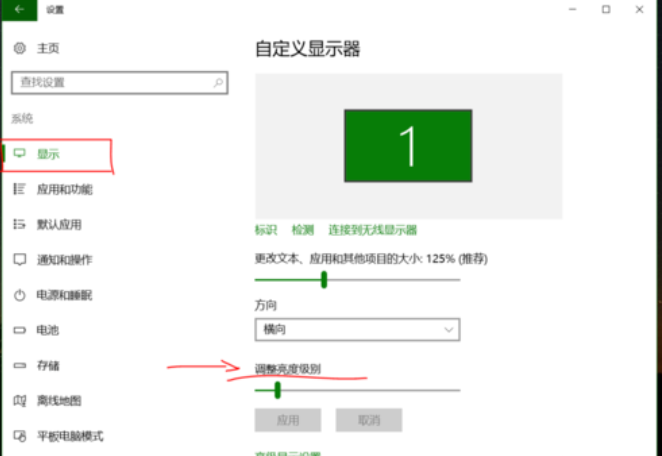
点击右下角通知图标,选择所有设置
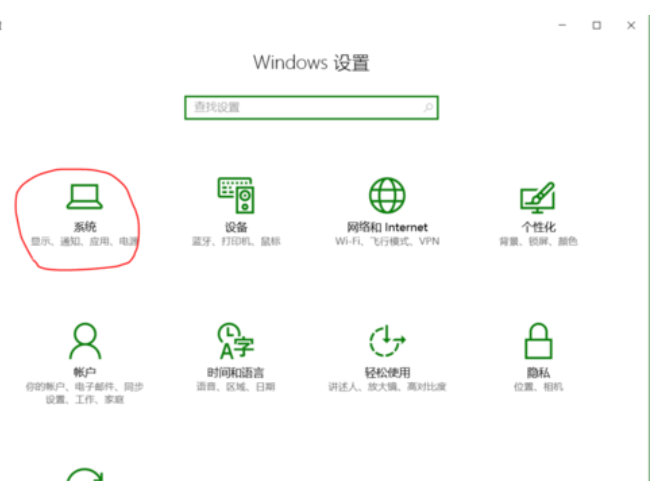
选择系统
选择显示——调整亮度级别
根据上文呈现的win10中调整屏幕亮度的具体方法介绍,你们自己也赶紧去试试吧!