Photoshop是一款十分好用的图像处理软件,在这款软件中用户们可以进行非常具有专业性的图片编辑工作,并且在这款软件中,还有着非常多的功能,不过对于许多刚上手这款软件的用户们来说,对于一些功能还是摸不着头脑的,那么小编今天就为大家介绍一个如何设置自动隐藏图层的技巧吧,感兴趣的小伙伴们可以来学习一下!
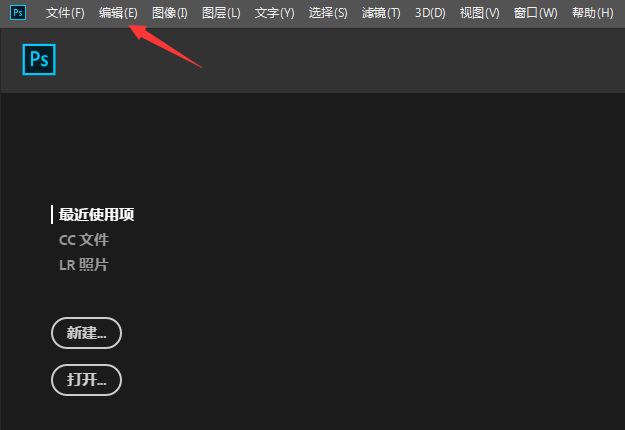
1、点击菜单中的编辑菜单
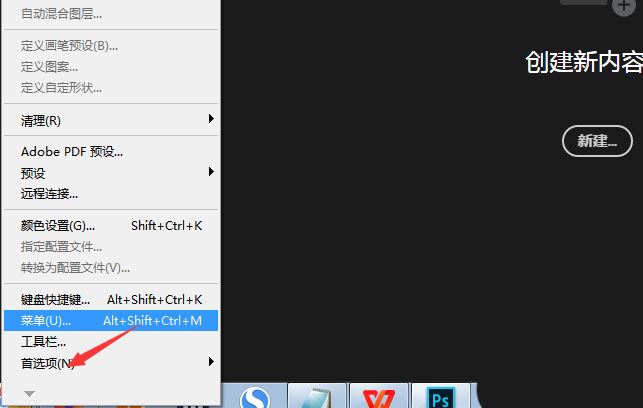
2、弹出了下拉菜单选中为首选项
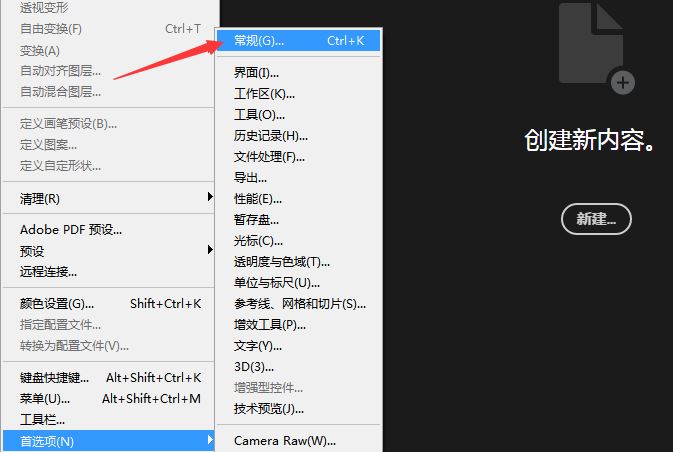
3、点击常规选项
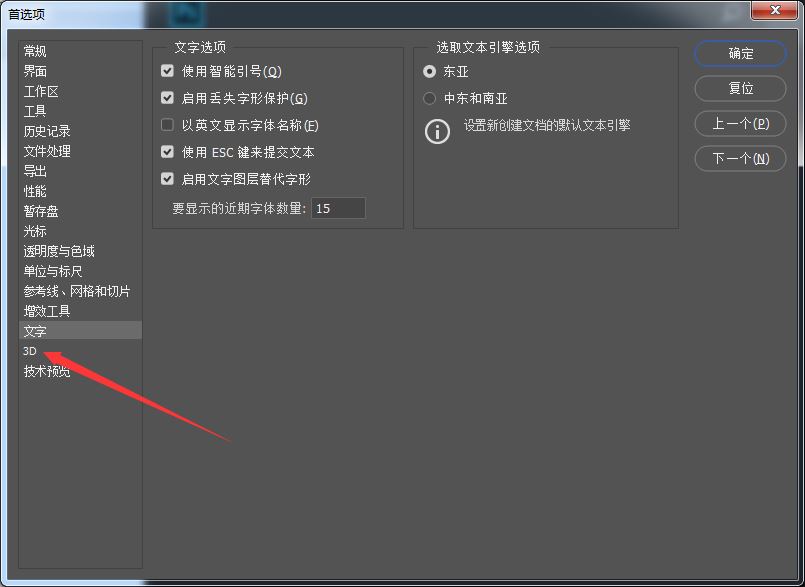
4、点击左侧中3D选项
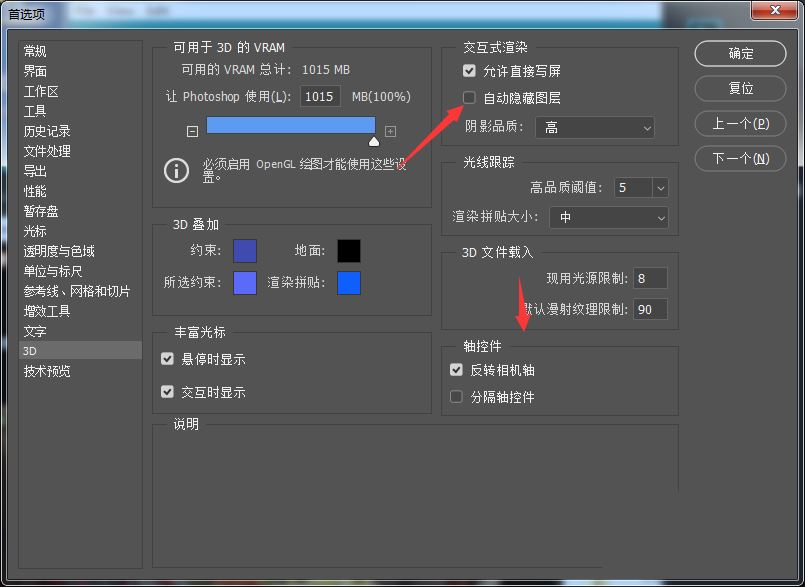
5、勾选上自动隐藏图层选项
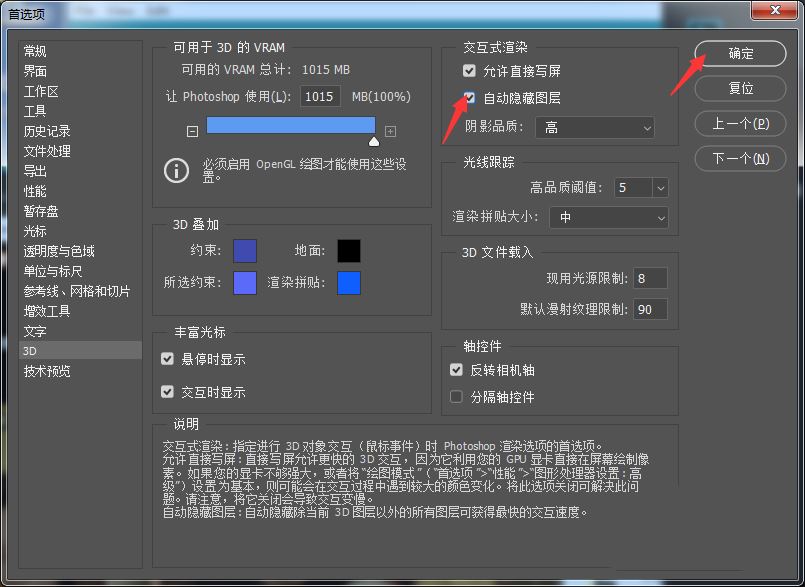
6、勾选上自动隐藏图层选项之后,点击确定
喜欢小编为您带来的PS自动隐藏图层设置步骤吗?希望可以帮到您~更多相关内容尽在百科问题网手机教程频道!